Как установить Claude Code: два способа для новичков
Пошаговая установка через VS Code и Warp Terminal — с нуля, без опыта программирования. Работает на Mac, Linux и Windows.
Claude Code — AI-ассистент от Anthropic, который работает прямо на твоём компьютере. Ты пишешь задачу обычными словами — он читает твои файлы, пишет код, создаёт проекты и запускает команды за тебя.
Главное отличие от ChatGPT: Claude Code не просто отвечает в чате — он реально работает с файлами на твоём компьютере.
Не нужно уметь программировать. Нужно уметь объяснять.
Что нужно перед установкой
- Аккаунт Anthropic с подпиской Pro — $17/мес при годовой оплате или $20/мес при помесячной. Включает Claude.ai, Claude Code и десктопное приложение
- Mac, Linux или Windows 10/11 — нативная поддержка, WSL не нужен
- На Windows дополнительно: Git for Windows
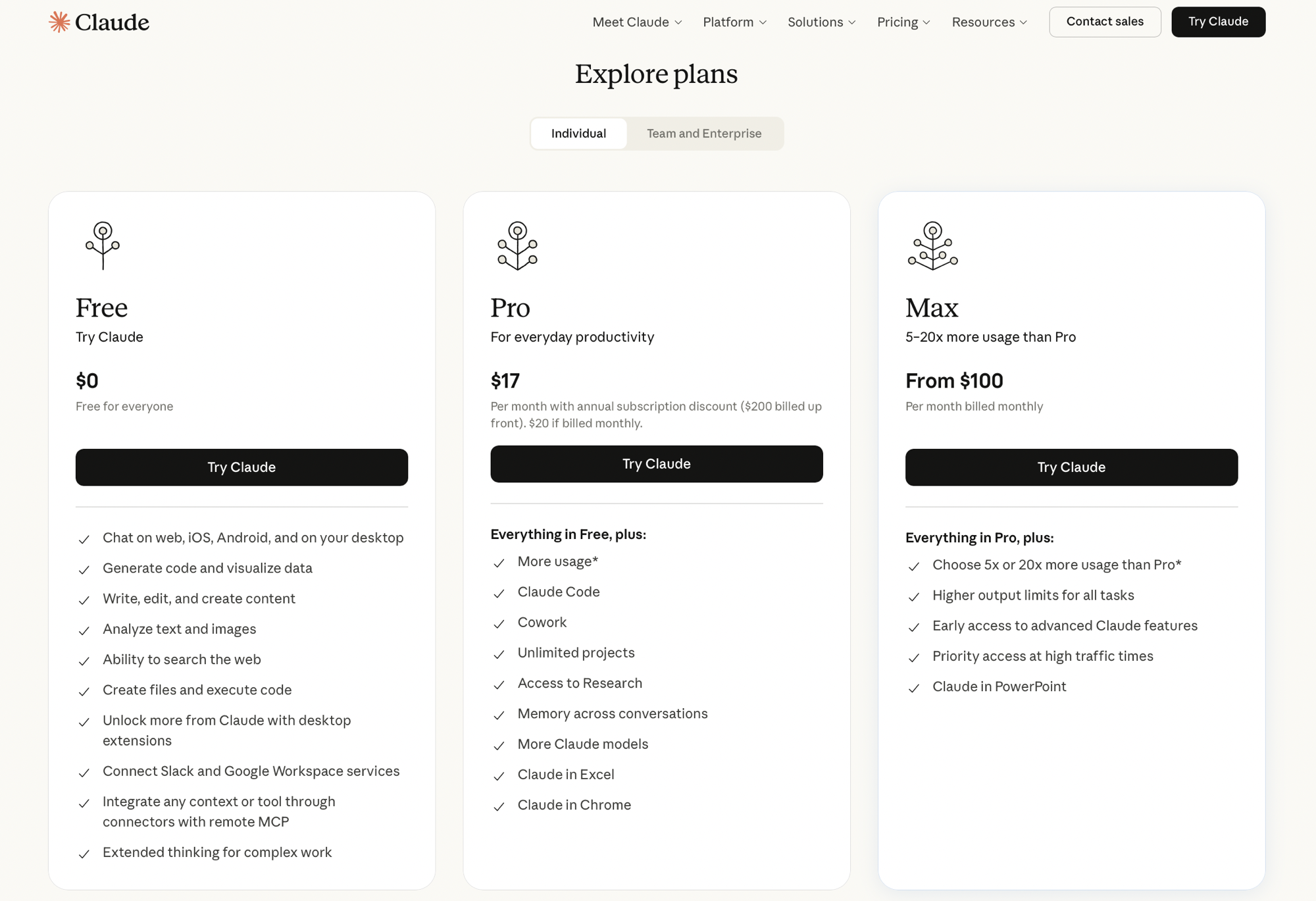
Для Claude Code достаточно тарифа Pro. Max ($100+/мес) нужен только если упираешься в лимиты при интенсивной работе.
Вариант 1: Установка через VS Code (проще всего)
VS Code — самый популярный редактор кода в мире. Если уже установлен — это самый быстрый старт.
Шаг 1 — Установи VS Code
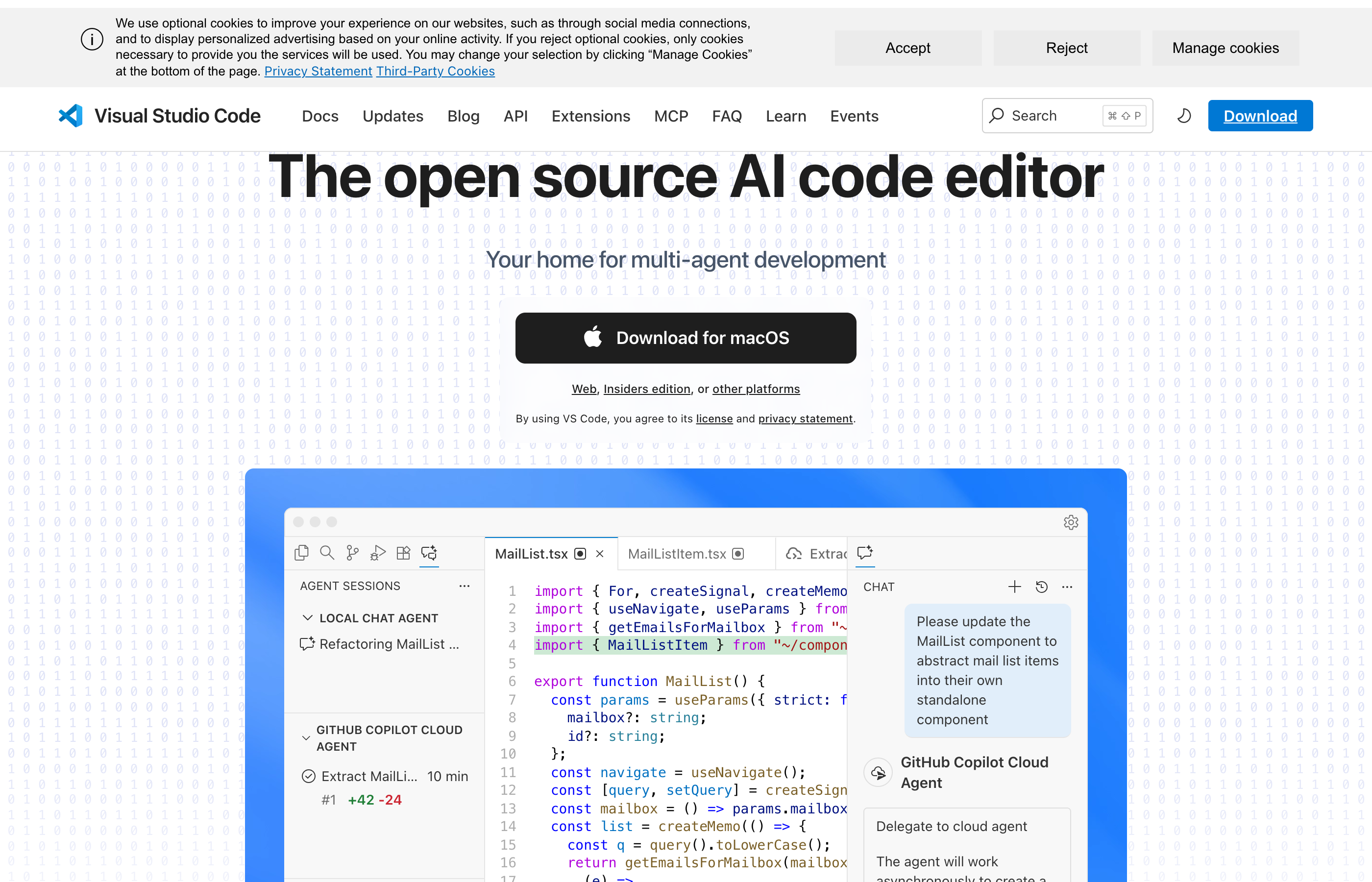
Скачай на code.visualstudio.com и установи как обычное приложение.
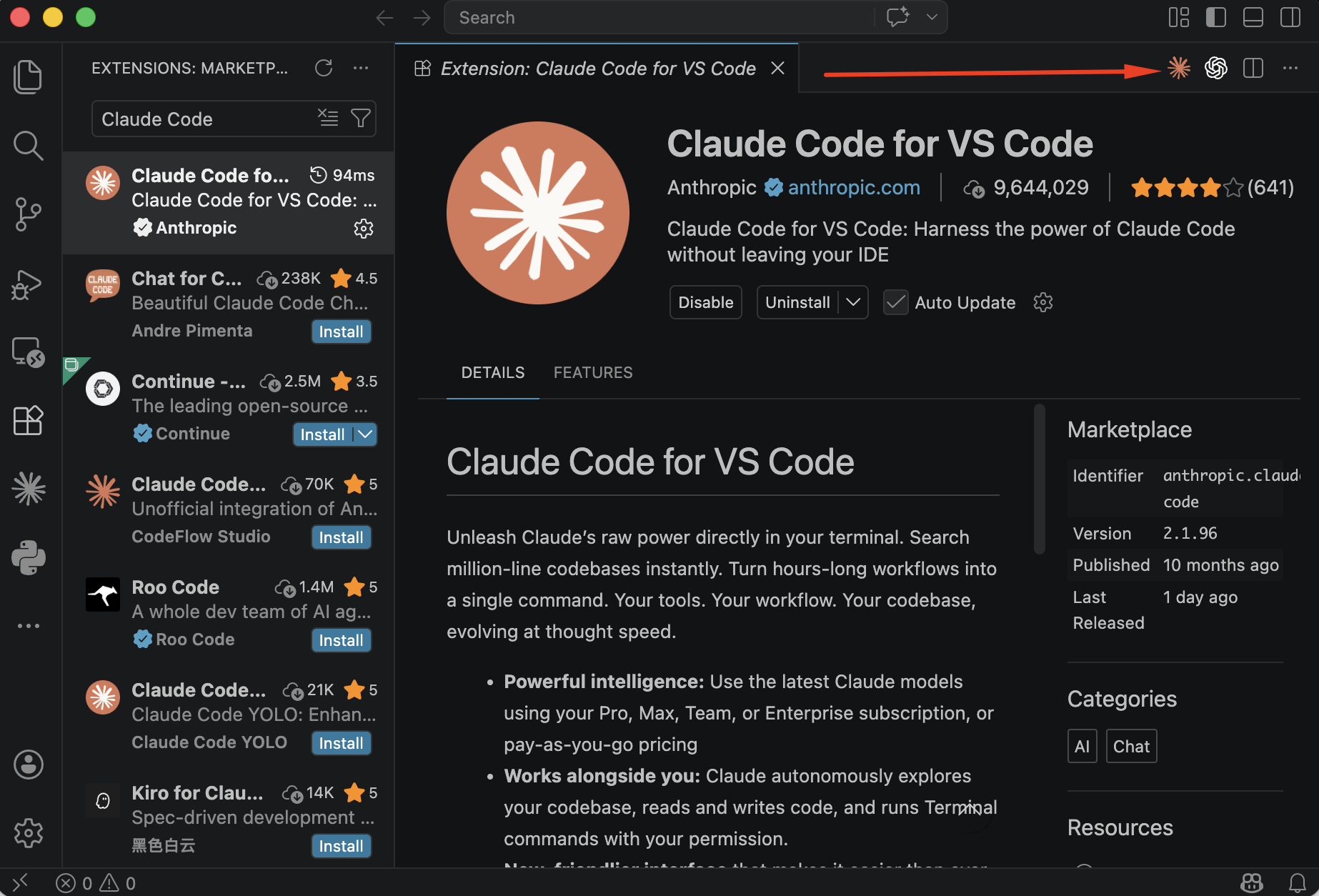
Шаг 2 — Установи расширение Claude Code
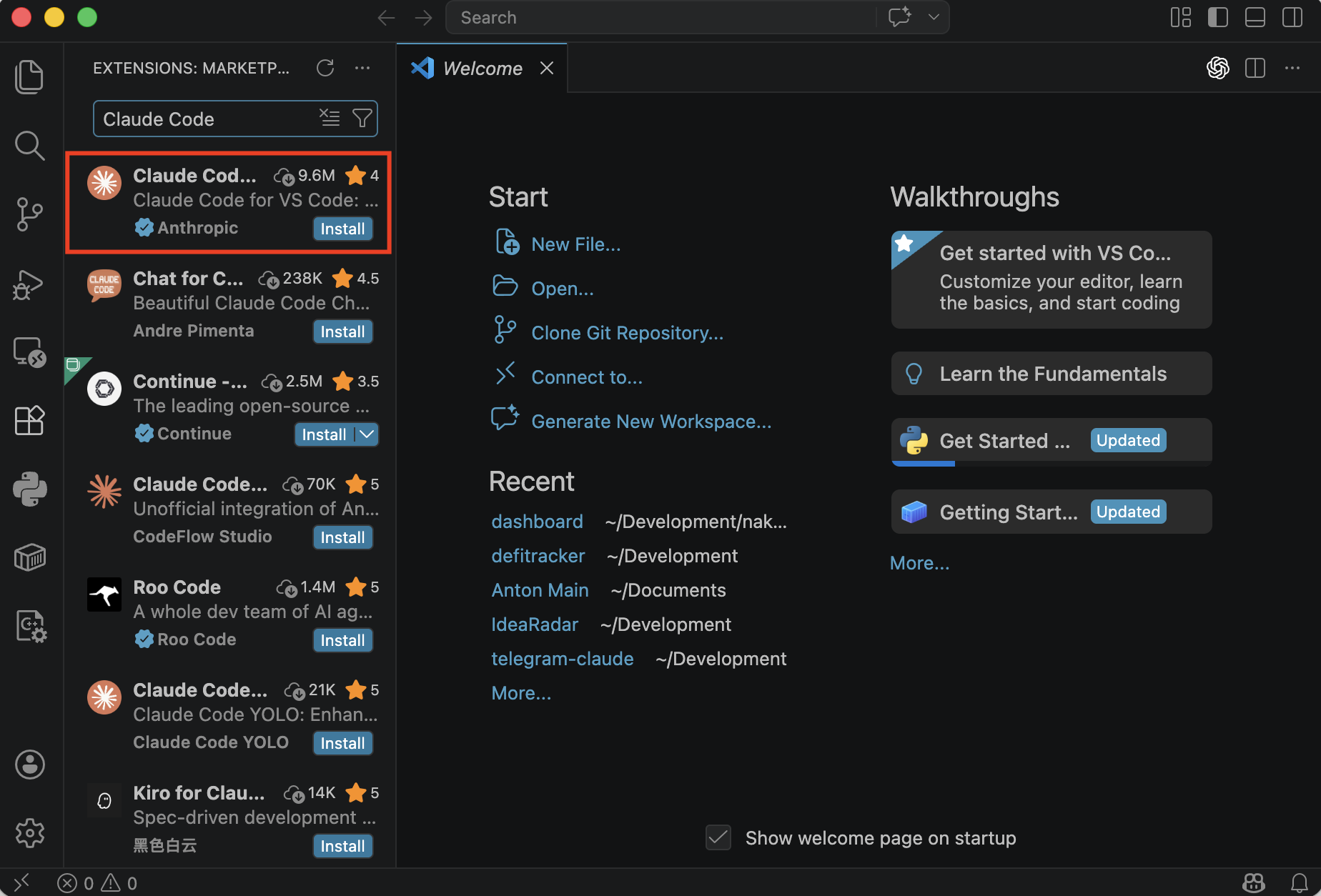
Открой Extensions: Cmd+Shift+X (Mac) или Ctrl+Shift+X (Windows). В поиске напиши Claude Code, автор — Anthropic. Нажми Install.
Шаг 3 — Открой панель Claude Code
После установки в правом сайдбаре появится иконка Claude. Кликни по ней — откроется панель Claude Code справа.
Шаг 4 — Авторизуйся командой /login
В поле ввода Claude Code напиши:
/login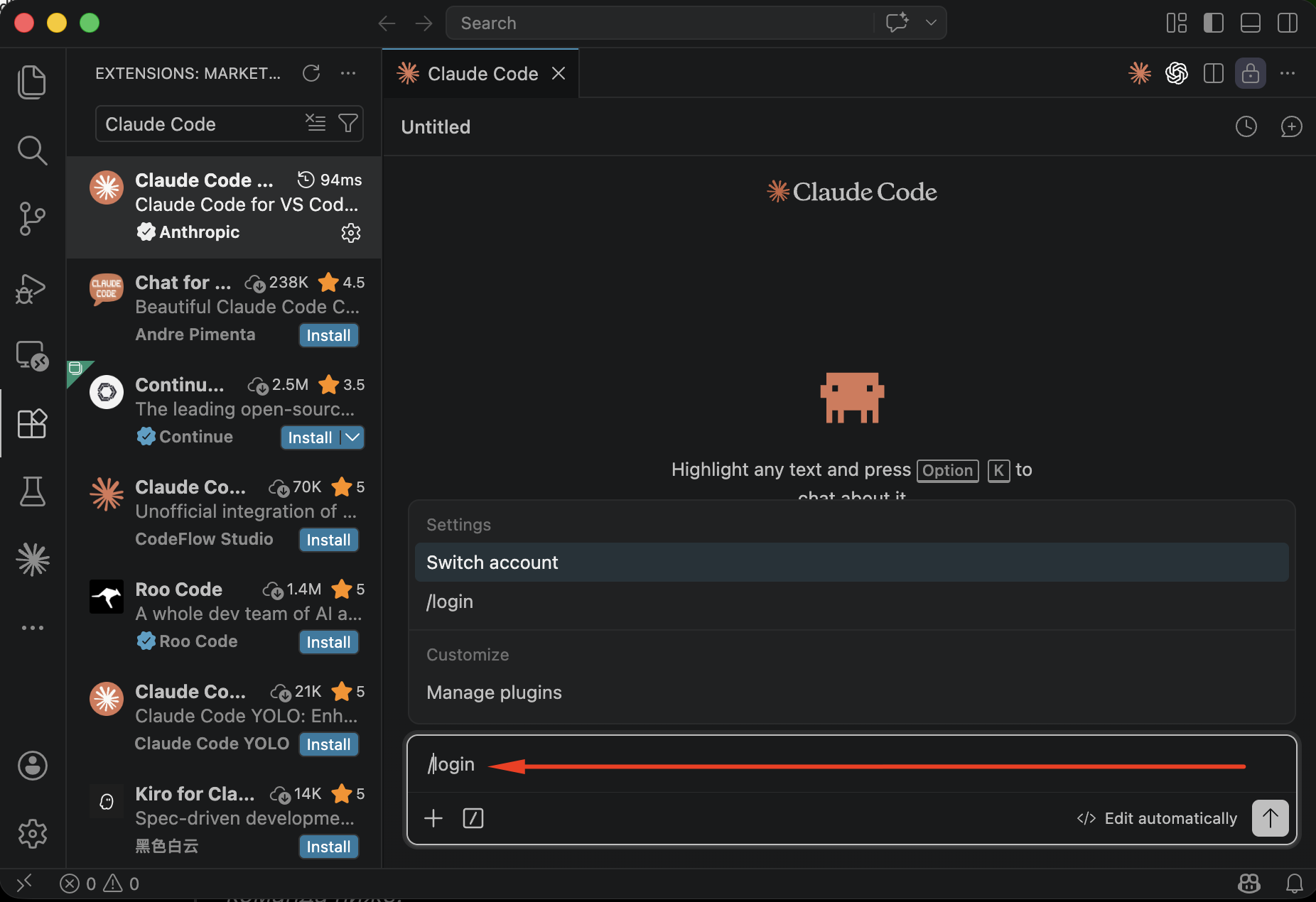
Откроется браузер → войди в аккаунт Anthropic → разреши доступ → вернись в VS Code. Авторизация одноразовая, дальше Claude Code будет помнить тебя.
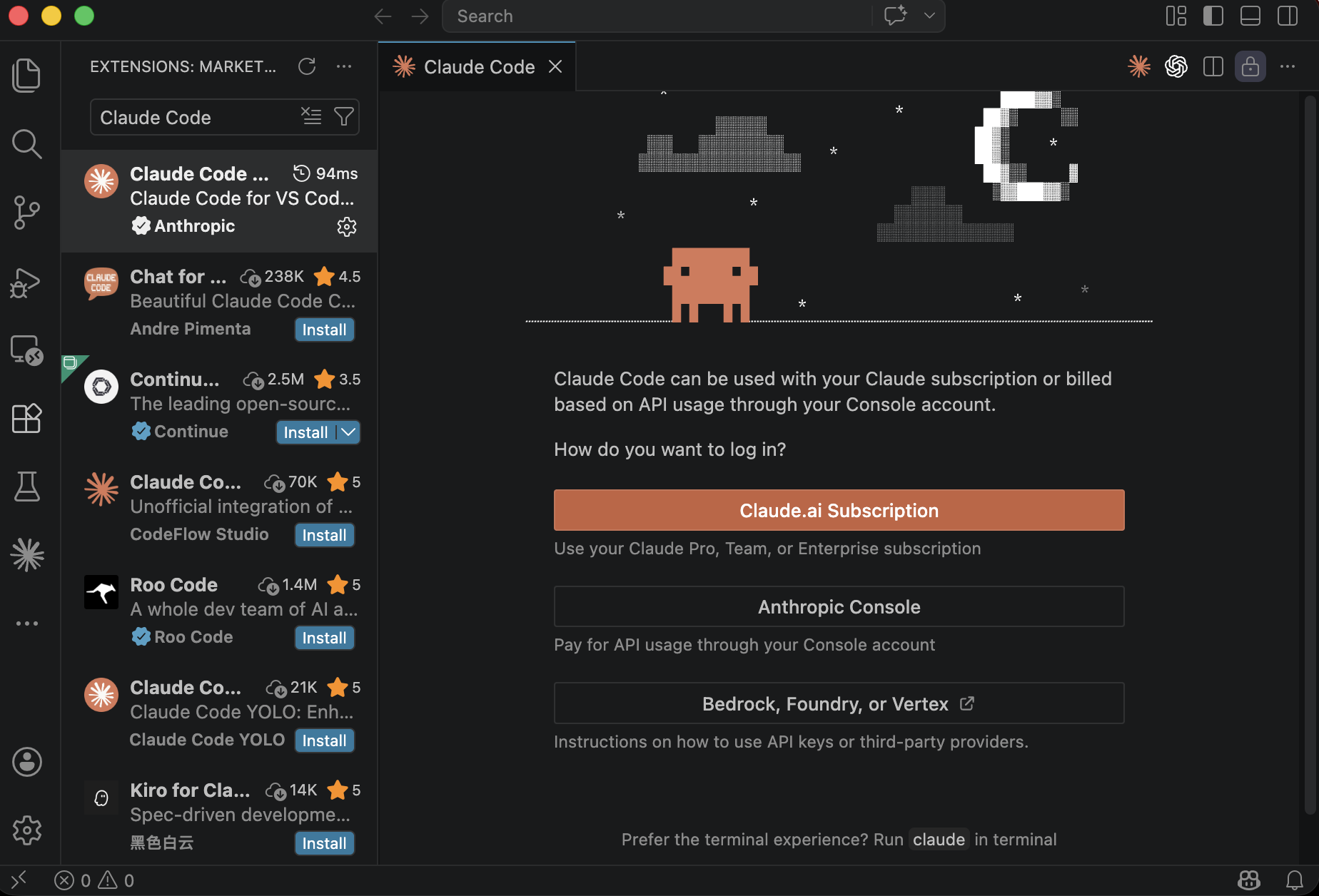
Шаг 5 — Начни работу
Открой папку с проектом через File → Open Folder. В панели Claude Code напиши задачу обычными словами — или открой встроенный терминал (Ctrl+\`) и запусти claude.
Вариант 2: Установка через Warp Terminal
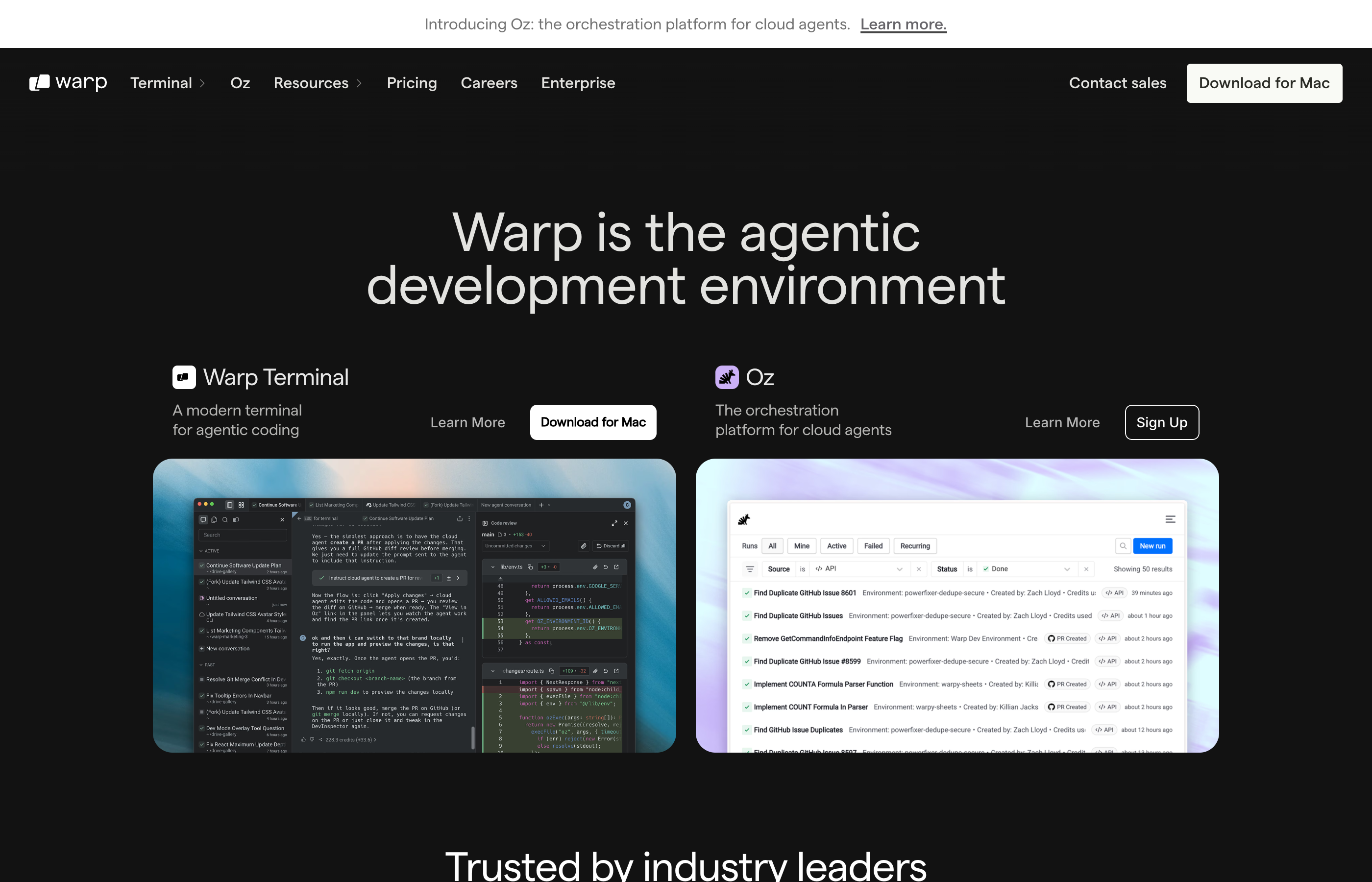
Warp — современный терминал с удобным интерфейсом. Хорошо подходит для создания проектов с нуля.
Warp доступен только на Mac и Linux. На Windows используй PowerShell — команда ниже.
Шаг 1 — Установи Warp
Скачай на warp.dev и установи.
Шаг 2 — Установи Claude Code одной командой
Mac / Linux:
curl -fsSL https://claude.ai/install.sh | bashWindows PowerShell:
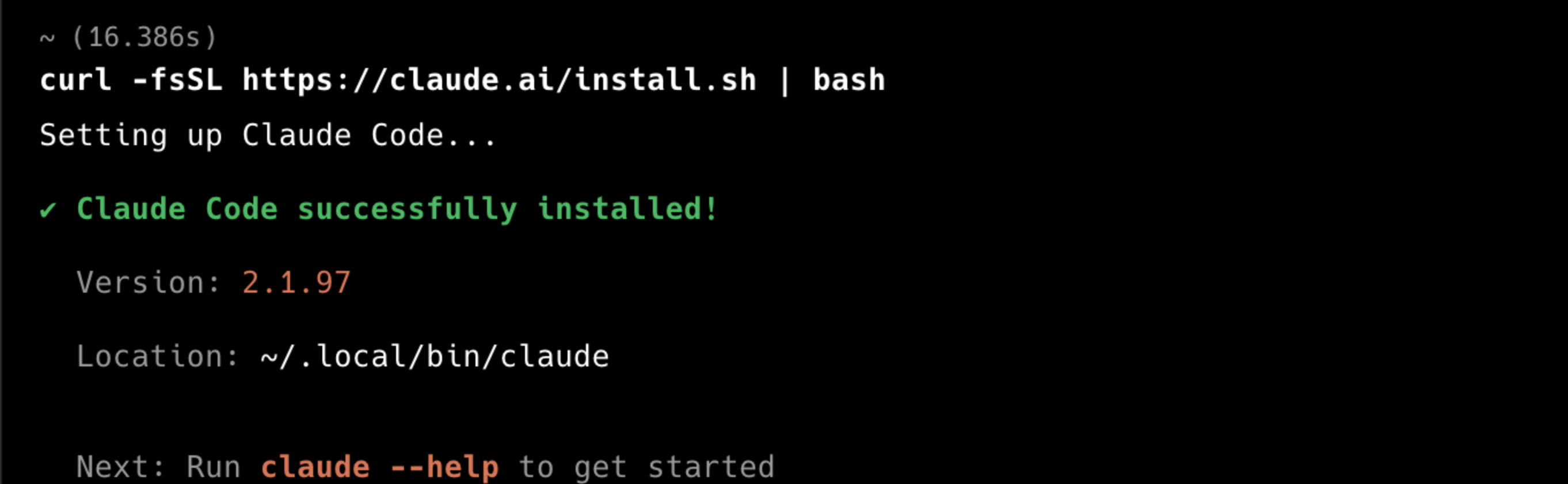
irm https://claude.ai/install.ps1 | iex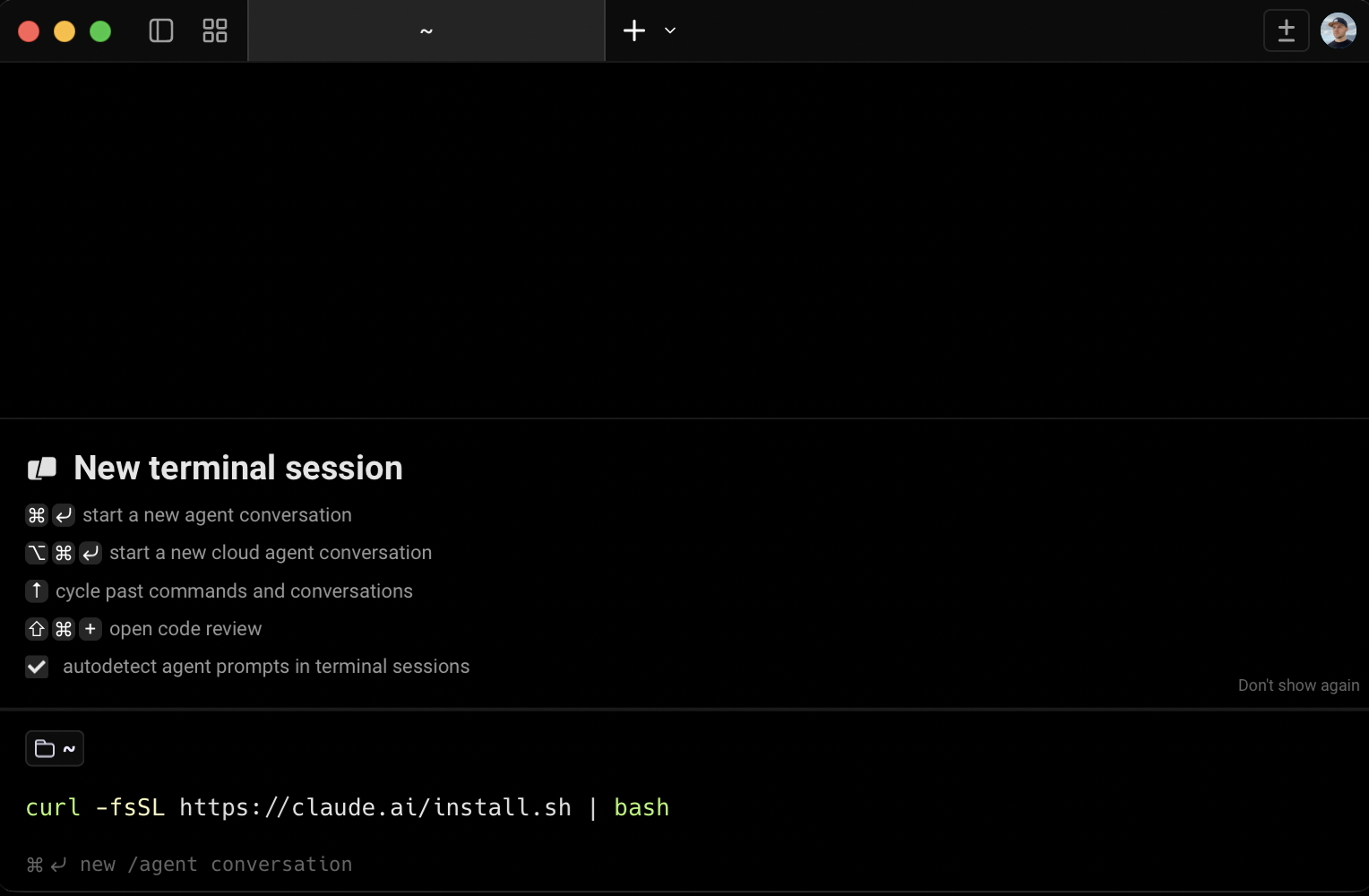
Установка занимает около минуты. В конце увидишь зелёное ✅ Installation complete! с версией и путём установки.
Шаг 3 — Запусти и авторизуйся
claudeПри первом запуске откроется браузер → войди в аккаунт Anthropic → вернись в терминал. Авторизация одноразовая. После запуска увидишь приветственное окно Claude Code с моделью и путём к проекту:
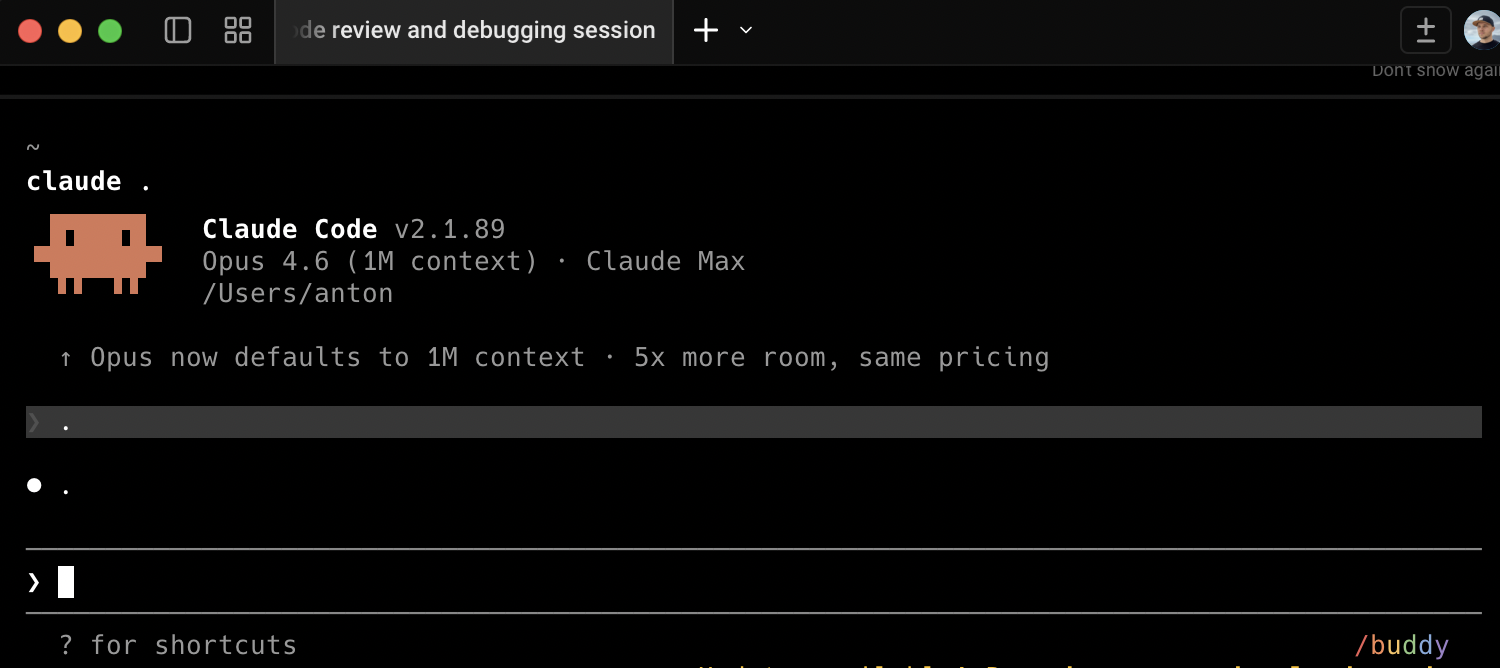
В WarpShift+Enterдля новой строки работает из коробки. Команда/terminal-setupне нужна — Claude Code сам скажет «No configuration needed». В других терминалах (например iTerm2) её надо запустить один раз.
Шаг 4 — Перейди в папку проекта и начни
cd ~/Desktop/мой-проект
claude
Вариант 3: Десктопное приложение (альтернатива)
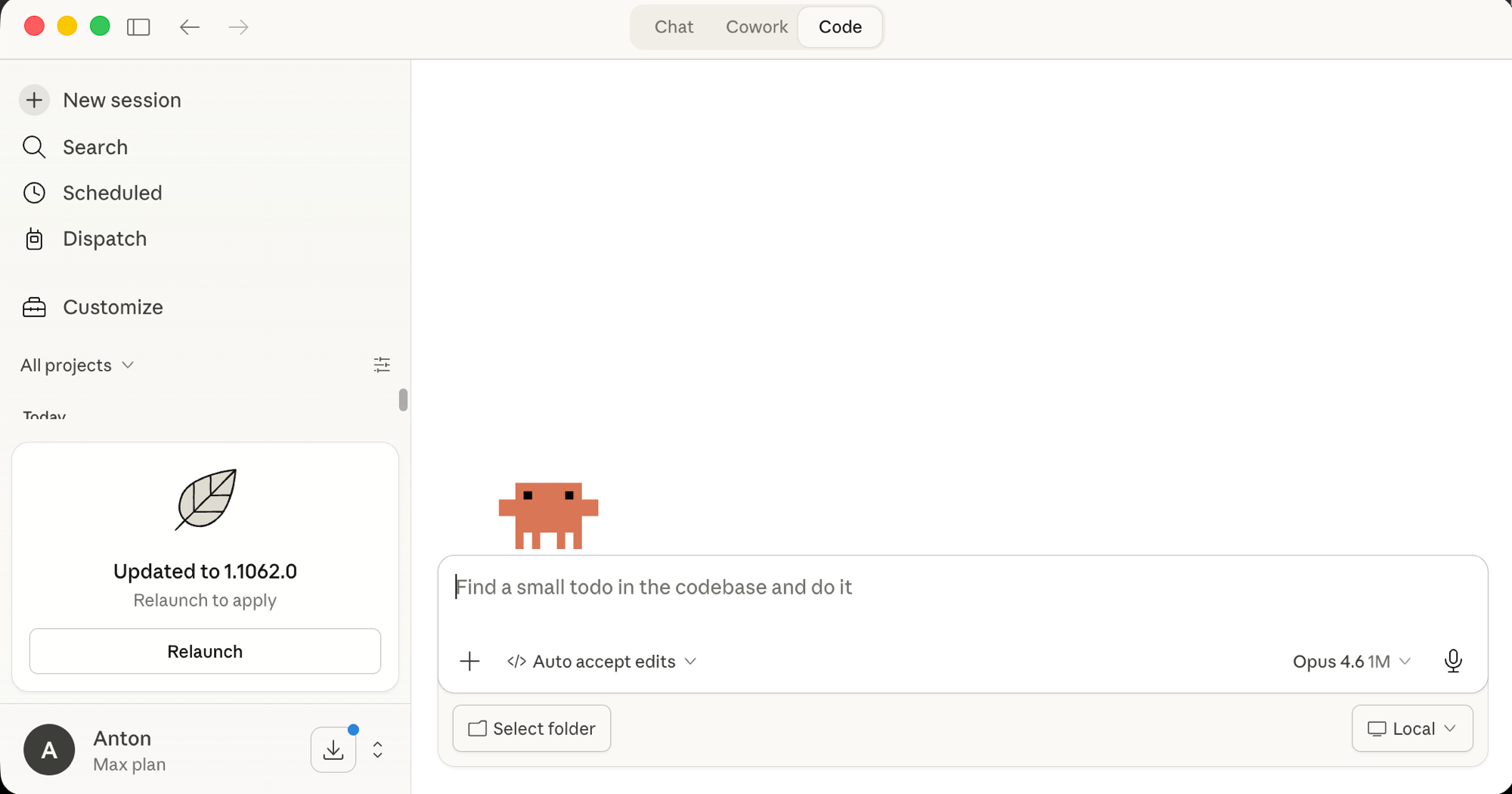
Anthropic выпустили нативное десктопное приложение Claude — это альтернатива для тех, кто не хочет ставить ни редактор кода, ни возиться с терминалом. Внутри одного окна — обычный чат с Claude, Cowork и Claude Code.
Я лично пользуюсь VS Code и Warp, поэтому Desktop тут как опция «вдруг подойдёт». Если ты совсем новичок и не хочешь устанавливать ничего лишнего — это самый простой путь.
Шаг 1 — Скачай приложение
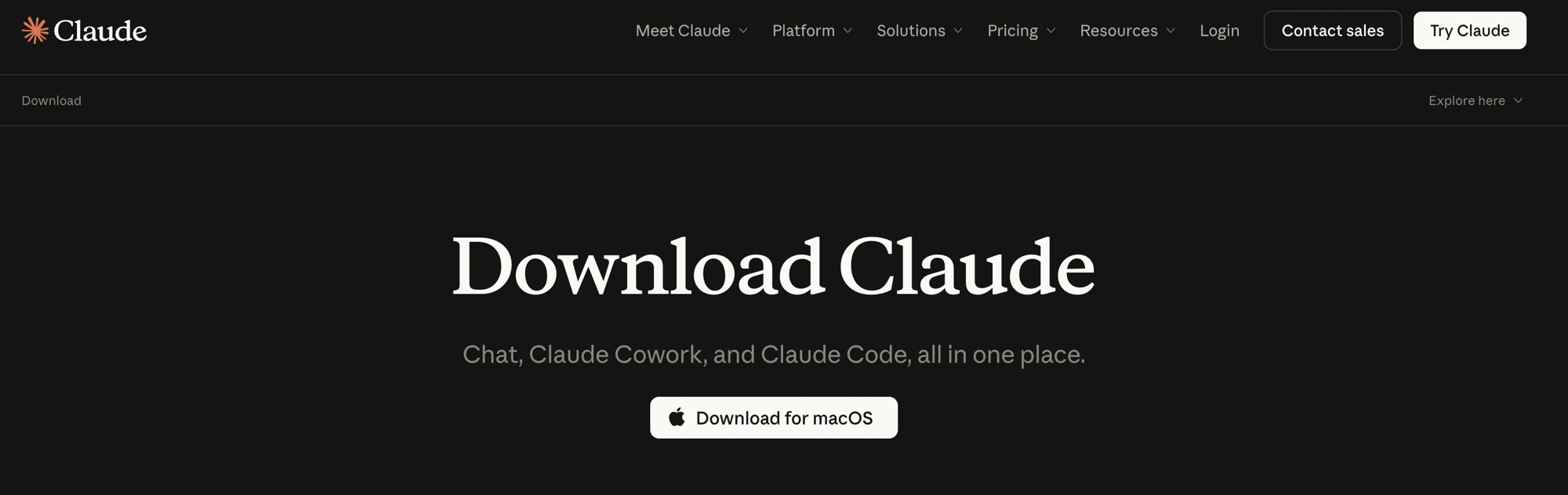
Открой claude.com/download и нажми кнопку загрузки для своей системы (macOS / Windows).
Шаг 2 — Установи и войди
Установи как обычное приложение. При первом запуске войди в свой аккаунт Anthropic.
Шаг 3 — Открой проект и начни
В приложении наверху переключись на вкладку Code, нажми Select folder внизу и выбери папку с проектом. Claude Code работает прямо внутри окна Claude — без терминала и расширений.
Первый запрос
Как только открыл Claude Code в папке — напиши:
что делает этот проект?Claude Code сам прочитает файлы и объяснит. Не нужно ничего копировать вручную.
Главные команды
| Команда | Что делает |
|---|---|
claude |
Запустить в текущей папке |
/help |
Список всех команд |
/clear |
Очистить историю (новая задача) |
Shift+Tab дважды |
Plan Mode — думает, не трогает файлы |
Ctrl+D или exit |
Выйти |
Как правильно писать запросы
Плохо: fix the bug
Хорошо: на странице входа после ввода неверного пароля появляется белый экран — исправь это
Claude Code всегда спрашивает подтверждение перед изменением файлов. Можно смело экспериментировать.
Частые вопросы
Нужно ли уметь программировать?
Нет. Пиши задачи как обычный текст.
Сколько стоит?
Anthropic Pro — $20/мес. Включает Claude.ai и Claude Code.
VS Code, Warp или Desktop — что выбрать?
VS Code — если хочешь работать с файлами визуально и видеть изменения в коде. Warp — если комфортнее в терминале и нравится создавать проекты с нуля. Desktop App — если хочешь самый простой путь без редакторов и терминалов.
Работает ли на Windows?
Да, нативно. PowerShell или CMD — WSL не нужен. Только установи Git for Windows заранее.
Это безопасно?
Да. Claude Code всегда спрашивает разрешение перед тем как изменить файл или выполнить команду.
Команда claude не запускается — пишет command not found. Что делать?
Это значит что папка ~/.local/bin (куда установился Claude Code) не в твоём PATH. Выполни одну из команд:
Mac (zsh — стандартная оболочка):
echo 'export PATH="$HOME/.local/bin:$PATH"' >> ~/.zshrc && source ~/.zshrcLinux (bash):
echo 'export PATH="$HOME/.local/bin:$PATH"' >> ~/.bashrc && source ~/.bashrcИнсталлятор по умолчанию советует ~/.bashrc, но на современном Mac стандартная оболочка — zsh, поэтому используй ~/.zshrc.
Следующий шаг
После установки создай файл CLAUDE.md в корне проекта. Это память для Claude Code: объясни ему что это за проект, как ты работаешь, что важно. Он будет читать этот файл каждый раз при запуске. Подробнее — в следующем гайде.