Claude Code без терминала: гайд по desktop-приложению (2026)
Как работать с Claude Code в обычном приложении, а не в терминале: установка по шагам, вход в аккаунт, открытие проекта мышкой и приём правок в diff. И честно про оплату из России. Со скриншотами, 2026.
 Антон · · 6 мин чтения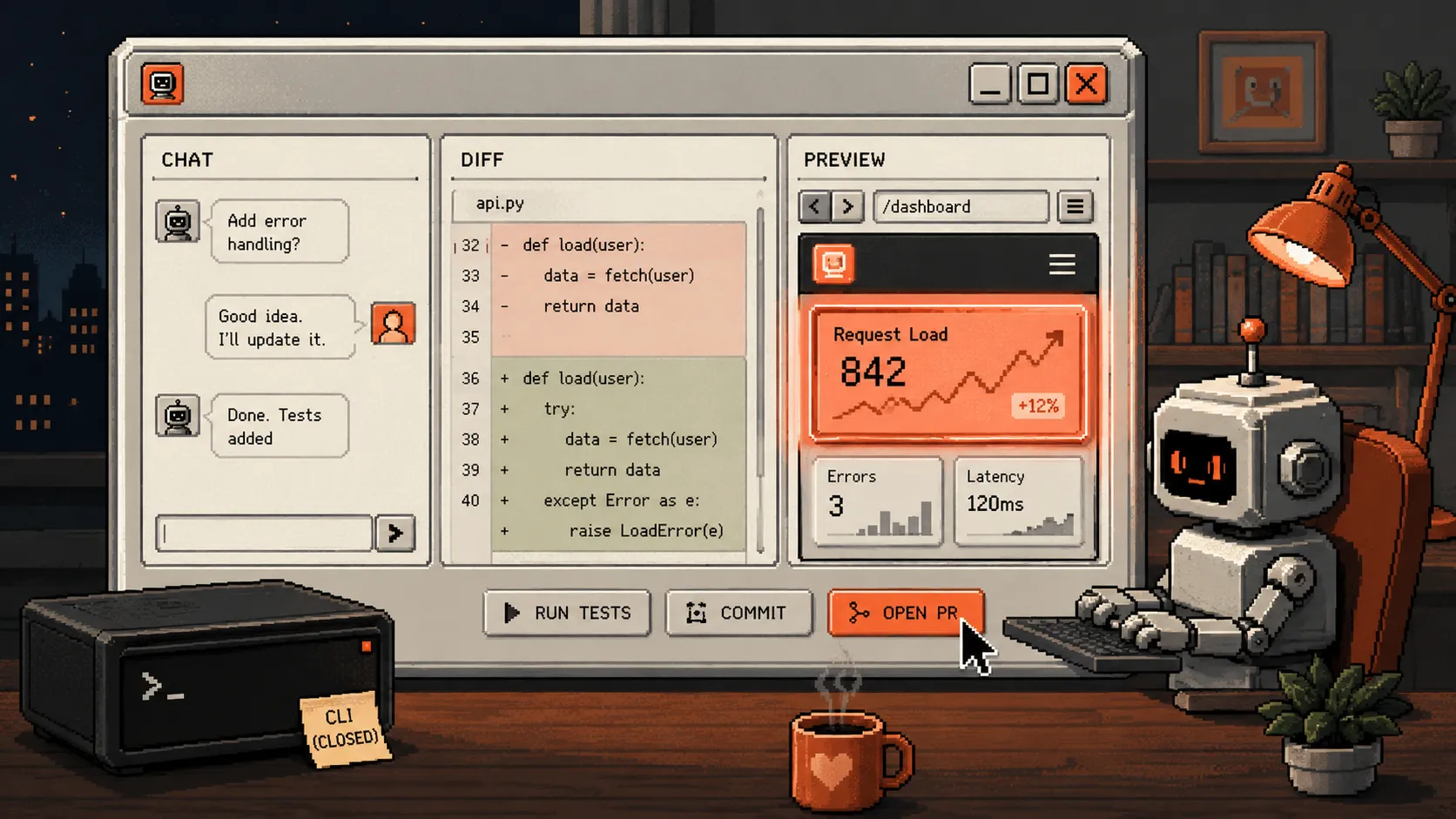
- Что это. Claude Code Desktop — то же приложение Claude Code, но с окном вместо терминала: внутри тот же движок, только кликаешь мышкой.
- Что получишь. Установленное приложение, вход в аккаунт, открытый проект и первые правки — без единой команды в командной строке.
- Подвох для России. Приложение принимает только вход в аккаунт с подпиской Pro/Max — API-ключ и рублёвые агрегаторы, которые выручают в терминале, здесь не работают.
- Не отмена CLI. Для скриптинга и оплаты по API-ключу терминал всё ещё нужен, но для знакомства и повседневной работы приложения хватает с запасом.
В этом разборе
- Что такое Claude Code Desktop и зачем он, если есть терминал
- Что понадобится: система и подписка
- Шаг 1. Скачать приложение
- Шаг 2. Установить и войти в аккаунт
- Шаг 3. Открыть вкладку Code и первый проект
- Правки под контролем: разрешение перед каждым шагом
- Несколько задач сразу и превью прямо в окне
- Чего приложение не умеет по сравнению с терминалом
- С чего начать, если Claude Code для тебя в новинку
- Источники
Claude Code раньше жил только в терминале — чёрное окно, команды, страшно. Теперь у него есть обычное приложение с окном, кнопками и мышкой: тот же самый агент, но без командной строки. Если ты пробовал Claude Code и спотыкался на терминале — это статья для тебя.
Ниже — что такое Claude Code Desktop, чем он отличается от версии для терминала, как его установить и открыть первый проект, ни разу не набрав команду. И честно про главный подвох для России — с оплатой тут не как в CLI.
Что такое Claude Code Desktop и зачем он, если есть терминал
Claude Code Desktop — это то же самое приложение Claude Code, но с графическим интерфейсом вместо командной строки. Внутри крутится один и тот же движок: приложение и терминальная версия делят общие настройки и память проекта через файл CLAUDE.md, одни и те же MCP-серверы, скиллы и плагины. Разница только в оболочке — в приложении ты кликаешь, а не печатаешь команды.
Приложение Claude делится на две вкладки сверху: Home (обычный чат и фоновый агент Cowork — всё, что не про код) и Code — интерактивная работа с кодом и прямым доступом к файлам на твоём компьютере. Нас интересует вкладка Code. Раньше вкладок было три (Chat, Cowork, Code), но летом 2026 чат и Cowork объединили в одну вкладку Home.
Что даёт окно вместо терминала: список параллельных сессий в боковой панели, просмотр правок в удобном diff-виде, встроенный редактор и терминал, панель браузера с превью твоего сайта — всё перетаскивается мышью. Терминальную версию оно не отменяет: можно работать и там, и там на одном проекте. Более того, если ты уже сидишь в CLI, команда /desktop перенесёт текущую сессию в приложение.
Что понадобится: система и подписка
Коротко: любая из трёх систем плюс платная подписка Claude. Разберём по порядку.
Система. Приложение есть под все платформы:
- macOS — единая сборка под Intel и Apple Silicon;
- Windows — отдельные версии под x64 и ARM64;
- Linux — пока в бете (Ubuntu 22.04+ / Debian 12+).
Подписка. Вкладка Code требует платного плана — Pro, Max, Team или Enterprise. На бесплатном аккаунте она предложит апгрейд и работать не будет.
Важный момент для России, которого нет в терминальной версии: Desktop-приложение не принимает API-ключ. Оно авторизуется только входом в аккаунт claude.ai (OAuth). Это значит, что схема «рублёвый агрегатор по API-ключу», которая выручает в CLI, здесь не работает — нужна настоящая подписка Pro или Max. Как её оформить из России, я разбирал в отдельной статье про доступ и оплату Claude Code в России.
Шаг 1. Скачать приложение
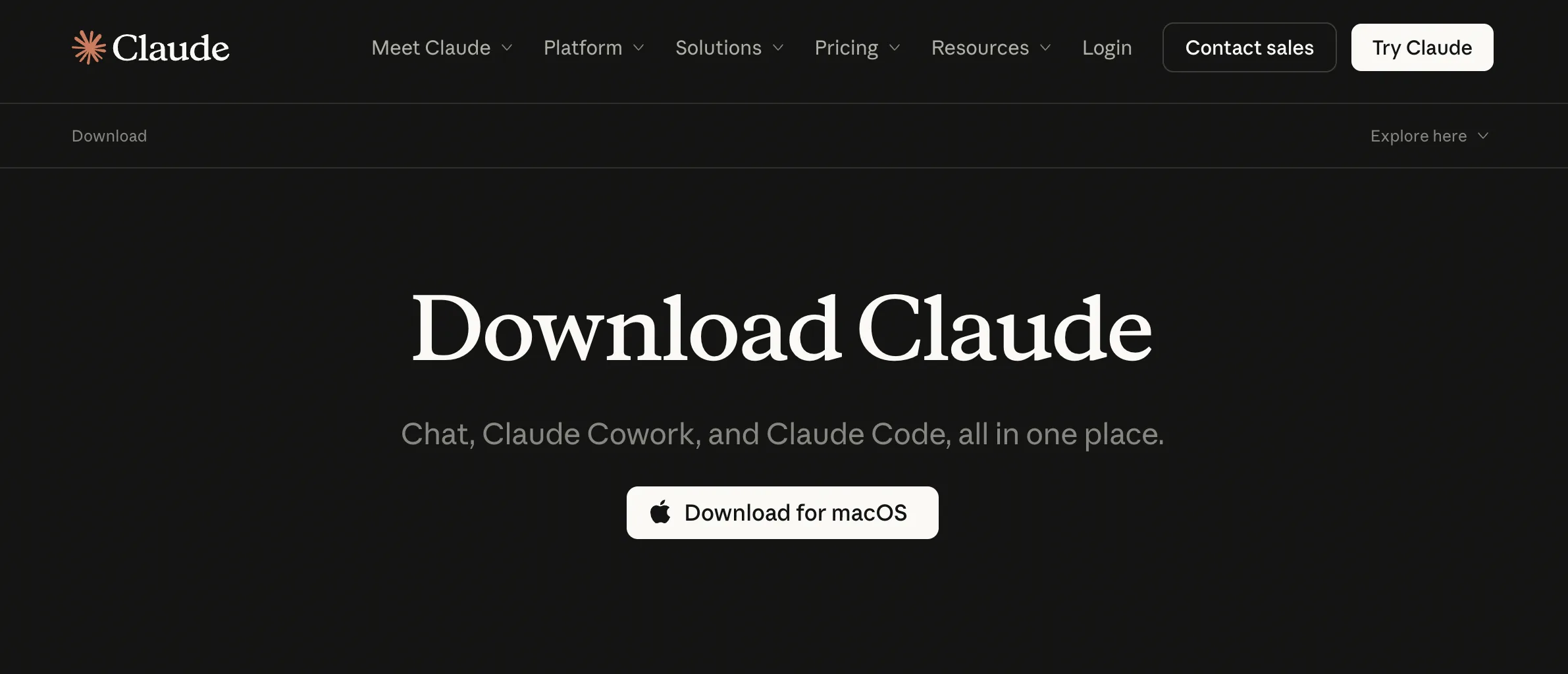
Иди на официальную страницу загрузки — claude.com/download. Страница сама определяет твою систему и показывает нужную кнопку: на Mac — «Download for macOS», на Windows — свою версию (есть и Linux). Качай только с официального сайта, не с агрегаторов.
Шаг 2. Установить и войти в аккаунт
Установка обычная: на macOS открой .dmg и перетащи иконку в «Программы», на Windows запусти .exe. Запусти приложение — при первом старте оно попросит войти в аккаунт Anthropic (тот же логин, что на claude.ai). Это единственный способ авторизации — API-ключ, напомню, приложение не примет. Без активной подписки Pro/Max вкладка Code откроется только с предложением апгрейда.
Отдельно для Windows: чтобы работать с локальными проектами во вкладке Code, нужен установленный Git for Windows. Поставь его и перезапусти приложение. На macOS Git обычно уже есть.
Шаг 3. Открыть вкладку Code и первый проект
Вверху переключись с Home на вкладку Code. Дальше начинается то, ради чего всё затевалось — открыть проект без единой команды в терминале.
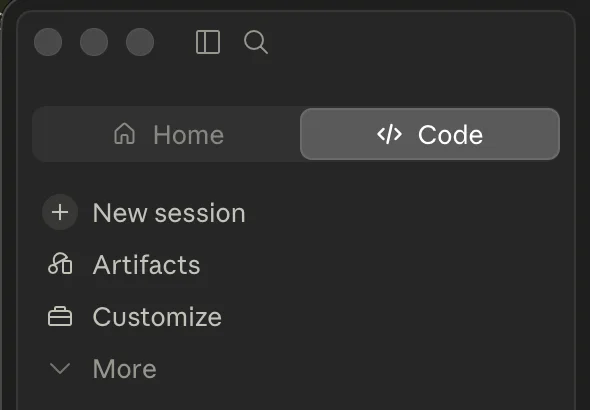
Перед первым сообщением в поле промпта настраиваются четыре вещи:
- Environment — где работать: Local (твоя машина), Remote (облако Anthropic, продолжает считать даже с закрытым ноутом) или SSH (удалённый сервер). Для старта — Local.
- Папка проекта — кнопка «Select folder»: выбираешь папку с проектом мышкой, без
cdиgit clone. - Модель — выпадающий список рядом с кнопкой отправки, можно менять хоть посреди работы.
- Permission mode — как строго спрашивать разрешение: Manual (по умолчанию — спрашивает перед каждым действием, самый безопасный для новичка), Accept edits, Plan и другие.
Правки под контролем: разрешение перед каждым шагом
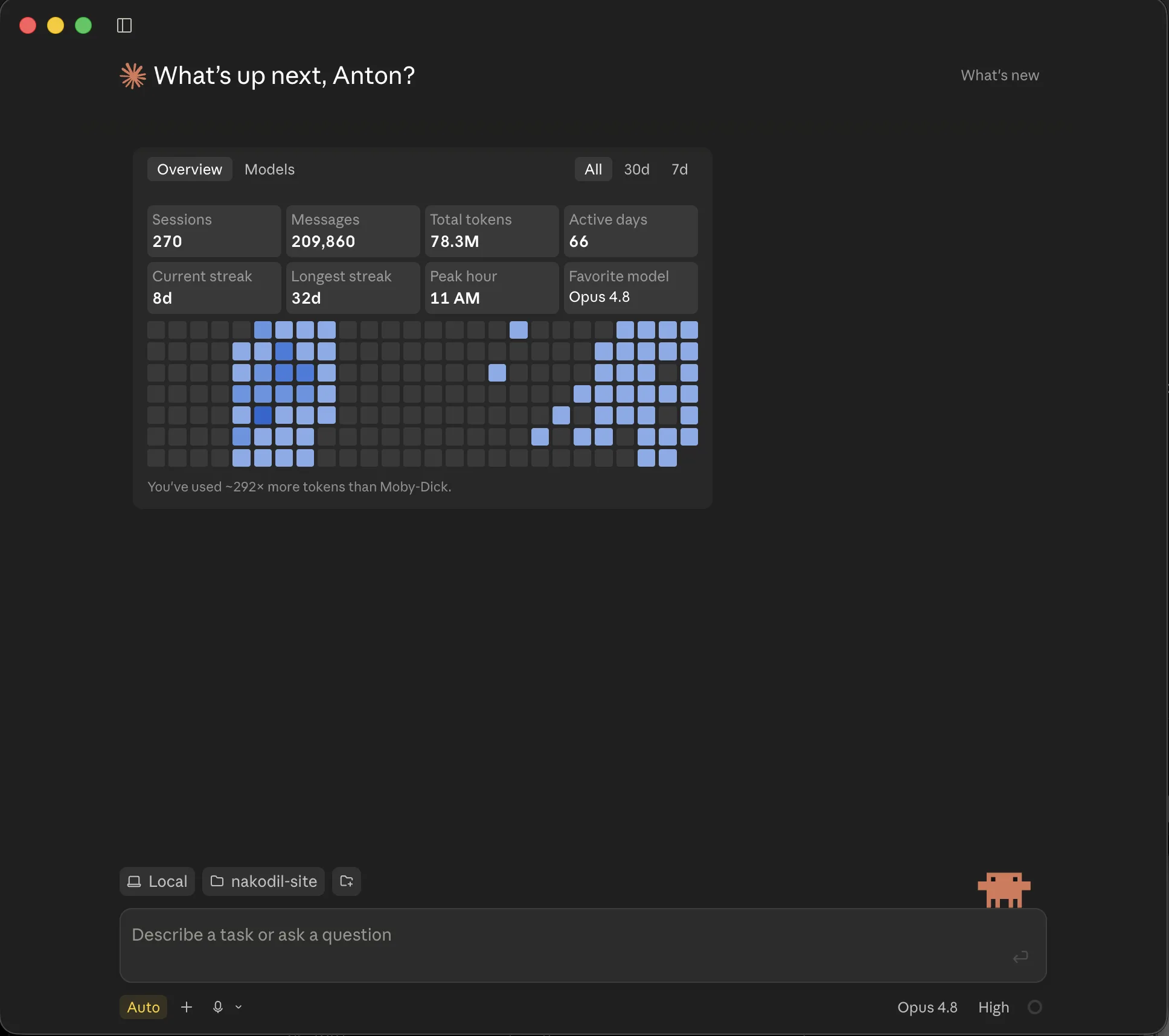
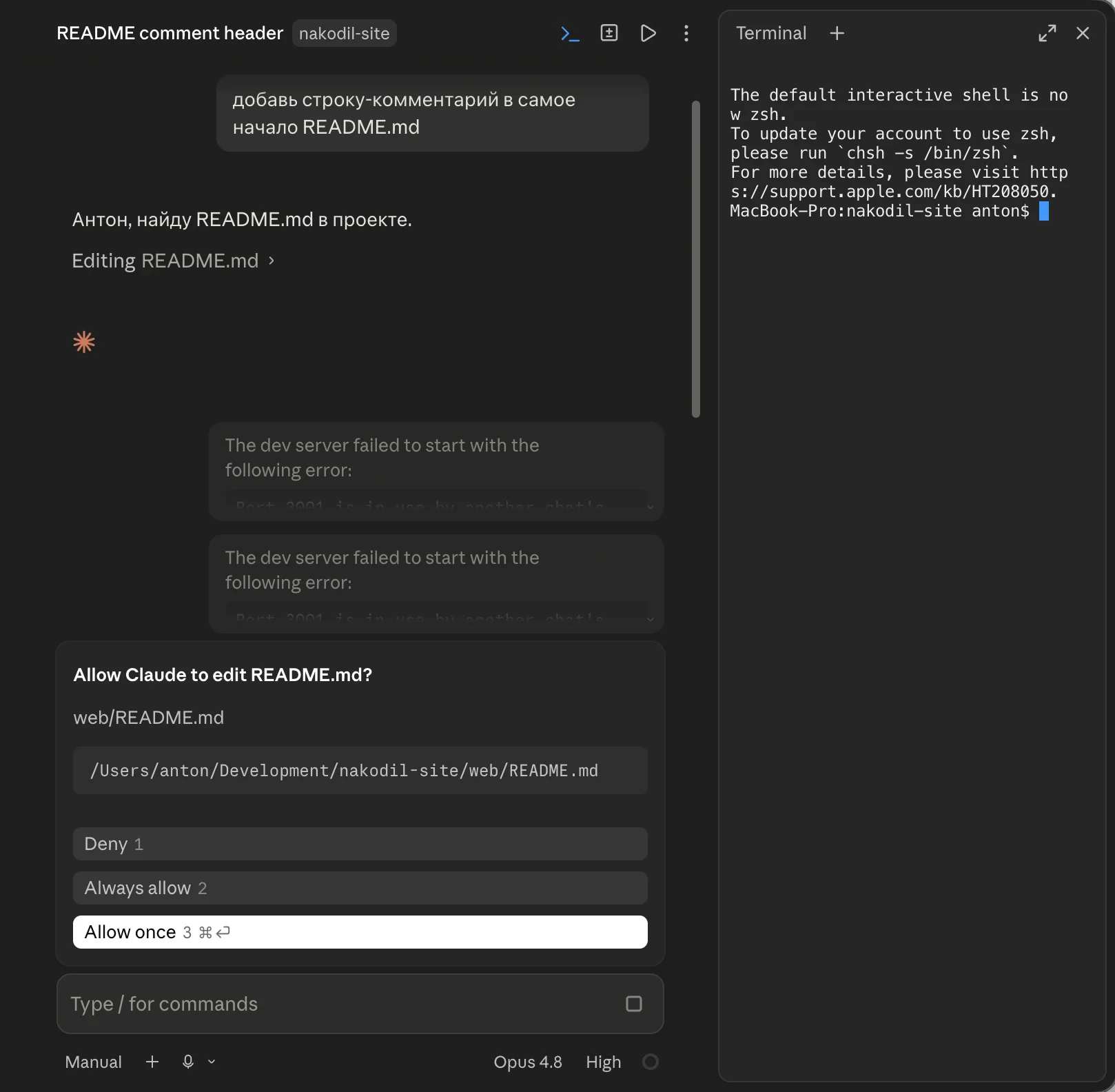
В режиме Manual (стоит по умолчанию) Claude не трогает твои файлы, пока ты сам не разрешишь. Прежде чем что-то менять, он показывает окно «Allow Claude to edit …?» с точным путём к файлу и тремя кнопками: Deny (запретить), Allow once (разрешить один раз) и Always allow (разрешать всегда). А сами изменения видны построчно — что добавлено, что убрано, — так что ты соглашаешься, глядя на правку, а не вслепую.
Это и есть главное удобство для новичка: агент не хозяйничает в проекте молча. Каждый шаг — с твоего разрешения, и в любой момент можно нажать Deny.
Несколько задач сразу и превью прямо в окне
Ещё пара вещей, которые в терминале сделать труднее, а в приложении — в один клик:
- Параллельные задачи.
Ctrl/Cmd + N— новая сессия. Каждая работает в изолированной копии проекта, так что задачи не мешают друг другу; переключаешься между ними в боковой панели. - Живое превью. Панель браузера показывает твой запущенный сайт (localhost) прямо в окне — не нужно отдельно открывать браузер и искать вкладку.
- Перетаскивание файлов. Скриншот бага или макет можно бросить мышкой прямо в поле промпта.
- Уведомления. Когда сессия закончит задачу, а окно свёрнуто, система пришлёт уведомление.
Все панели — чат, дифф, терминал, редактор, браузер — перетаскиваются мышью, так что раскладку под себя собираешь как удобно.
Чего приложение не умеет по сравнению с терминалом
Приложение закрывает 90% задач, но не всё. Если ты со временем захочешь большего, вот где придётся вернуться в CLI:
- Оплата по API-ключу — только вход в аккаунт с подпиской (для России это ключевое ограничение);
- Скриптинг и автоматизация — режимы
--print, вывод в файл, запуск из скриптов есть только в терминале; - Инлайн-автодополнение кода и «команды агентов» (несколько сессий, переписывающихся между собой) — тоже пока прерогатива CLI.
Для знакомства с Claude Code и повседневной работы над проектом приложения хватает с запасом. А если приложение предложит обновиться — соглашайся: новый интерфейс с панелями и встроенным терминалом появился только в свежих версиях.
С чего начать, если Claude Code для тебя в новинку
Приложение снимает барьер терминала, но не отменяет базовую настройку. Чтобы агент понимал твой проект и не тупел на длинных сессиях, стоит завести файл CLAUDE.md — я собрал готовый шаблон и правила. А общий разбор, как выжимать из агента максимум, — в статье про эффективную работу с Claude Code. Приложение — это удобная дверь, а дальше работают те же принципы.
Источники
- code.claude.com/docs/en/desktop — официальная документация Claude Code Desktop
- code.claude.com/docs/en/desktop-quickstart — быстрый старт и установка
- code.claude.com/docs/en/authentication — авторизация: OAuth и API-ключи
- claude.com/blog/claude-code-desktop-redesign — редизайн приложения, апрель 2026
Частые вопросы
Claude Code Desktop бесплатный?
Нет. Вкладка Code требует платной подписки — Pro, Max, Team или Enterprise. На бесплатном аккаунте она предложит апгрейд и работать не будет.
Можно ли пользоваться приложением из России по API-ключу?
Нет. Приложение авторизуется только входом в аккаунт claude.ai и API-ключ не принимает — нужна настоящая подписка. Схема «рублёвый агрегатор по API-ключу» работает только в терминальной версии Claude Code.
Нужно ли устанавливать что-то ещё?
На Windows для локальных проектов нужен Git for Windows. На macOS Git обычно уже стоит. Node.js отдельно ставить не нужно — вкладка Code работает сразу.
Приложение заменяет терминальную версию?
Для повседневной работы над проектом — да. Но скриптинг (--print), инлайн-автодополнение и оплата по API-ключу остались только в CLI. Можно работать в обеих сразу — настройки, память проекта и MCP у них общие.
На каких системах работает приложение?
macOS (Intel и Apple Silicon), Windows (x64 и ARM64) и Linux (пока в бете).
Claude сам поменяет мои файлы?
В режиме Manual, который стоит по умолчанию, Claude перед каждой правкой показывает окно с запросом разрешения (Deny / Allow once / Always allow) и путём к файлу, а изменения видны построчно. Файлы не меняются, пока ты не разрешишь.
Читать дальше
Подбор запросов для одного сайта: что можно проверить бесплатно до покупки SEO-сервиса
Auto Mode в Claude Code: как перестать подтверждать каждый шаг и не сломать проект