5 заданий · ~40 мин
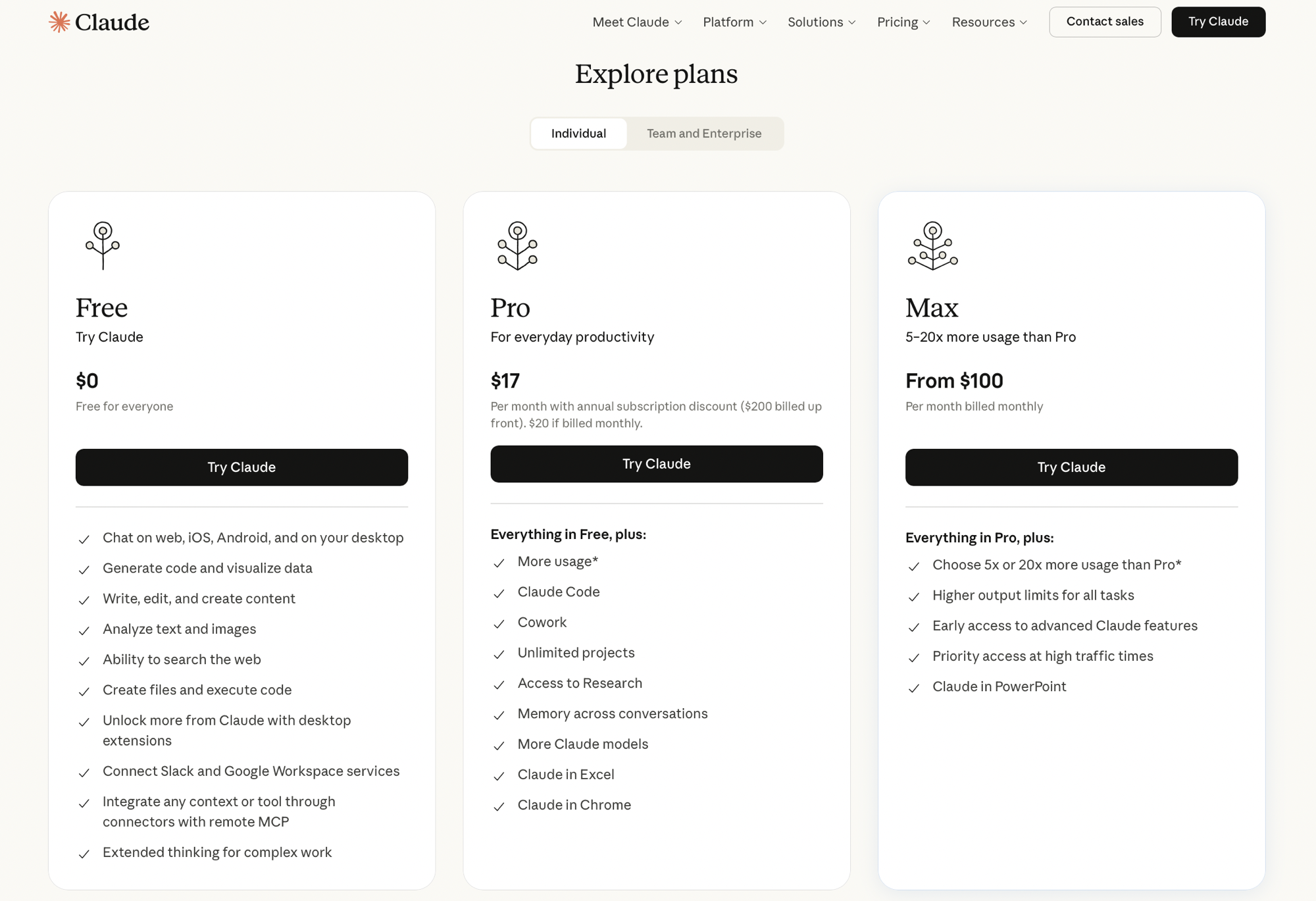
Нужна карта, принимающая международные платежи в долларах. Тариф Max ($100/мес) не нужен — Pro хватает на весь квест.
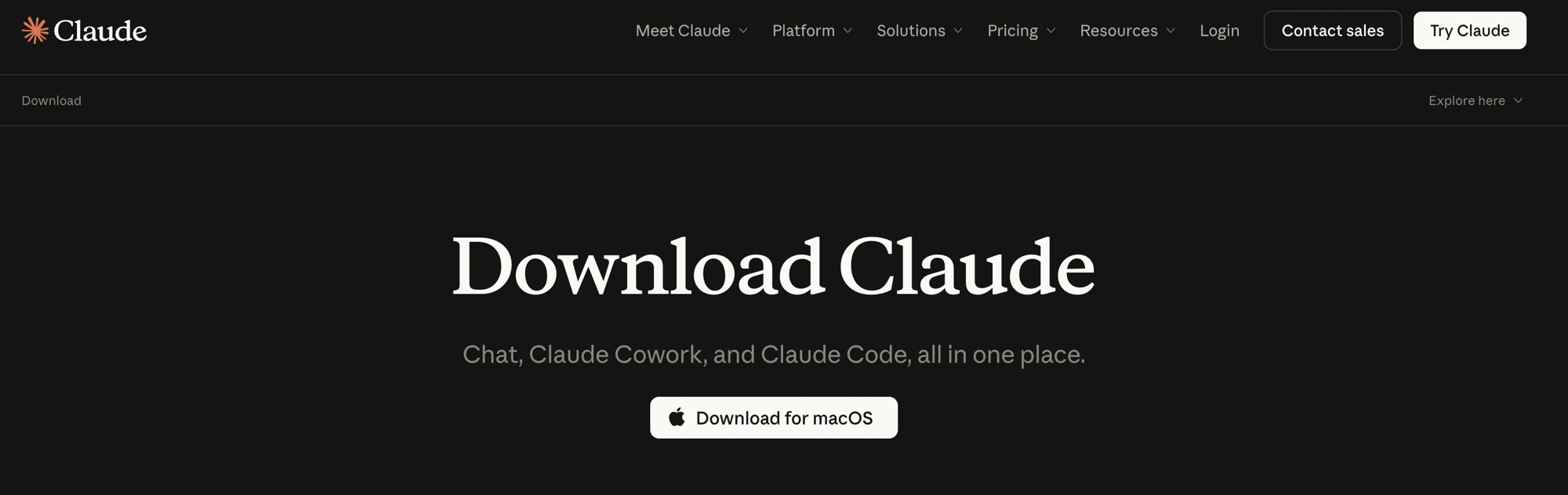
В настройках (claude.ai → Settings) виден статус подписки Pro, приложение Claude скачано.
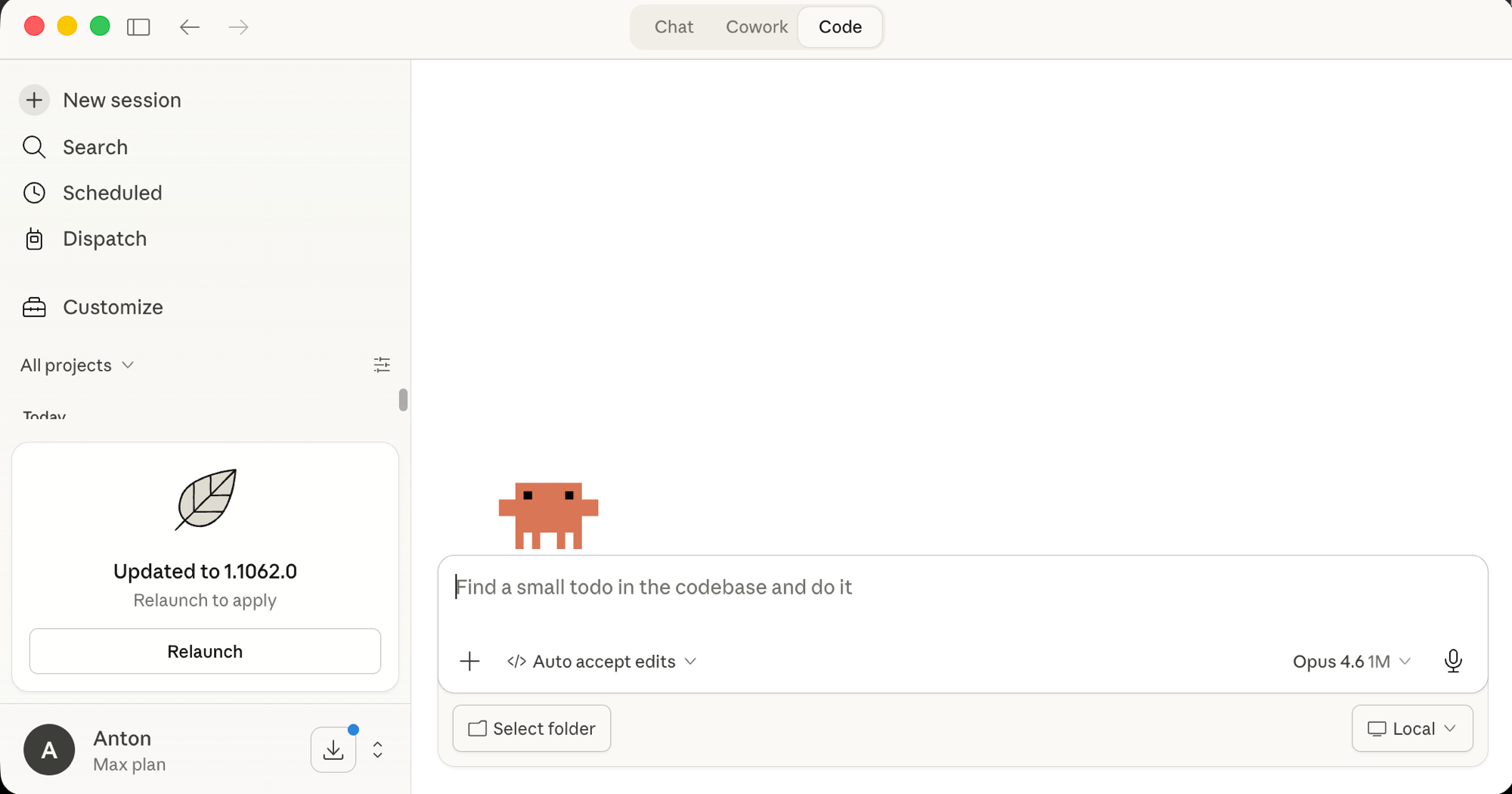
Claude Code встроен прямо в приложение Claude — отдельная вкладка Code. Ничего больше ставить не нужно: открыл приложение, вошёл, переключился на Code — и можно работать.
1. Войди в приложение Claude
Открой скачанное приложение и войди в свой аккаунт — тот же, на котором оформил Pro.
2. Переключись на вкладку Code
Вверху переключись на вкладку Code — она рядом с Chat и Cowork.
3. Поздоровайся
Напиши что угодно, например:
Привет! Расскажи коротко, что ты умеешь.
Подожди пару секунд — Claude ответит прямо в приложении.
Не бойся экспериментировать — попроси Claude рассказать ещё что-нибудь. Он не сломает твой компьютер. Та же вкладка Code есть в вебе и на телефоне, но для квеста удобнее десктоп.
Ты на вкладке Code, отправил сообщение и получил ответ.
Проверим, что всё работает, — и ты впервые увидишь, как слова превращаются в страницу. Это тестовая страница «на пощупать», не твой будущий сайт — его соберём дальше.
1. В Claude Code (вкладка Code) напиши:
Создай HTML-файл с заголовком «Привет, мир» и открой его в браузере.
2. Claude спросит разрешение создать файл (и, возможно, выбрать папку) — разреши. Страница откроется в браузере.
3. Поправь — напиши:
Сделай заголовок крупнее и синим.
4. Обнови страницу — видишь правку.
Если Claude просто описал страницу, но не создал файл — попроси явнее: «создай файл hello.html и открой его в браузере».
HTML-файл создан, страница открылась и изменилась после правки.
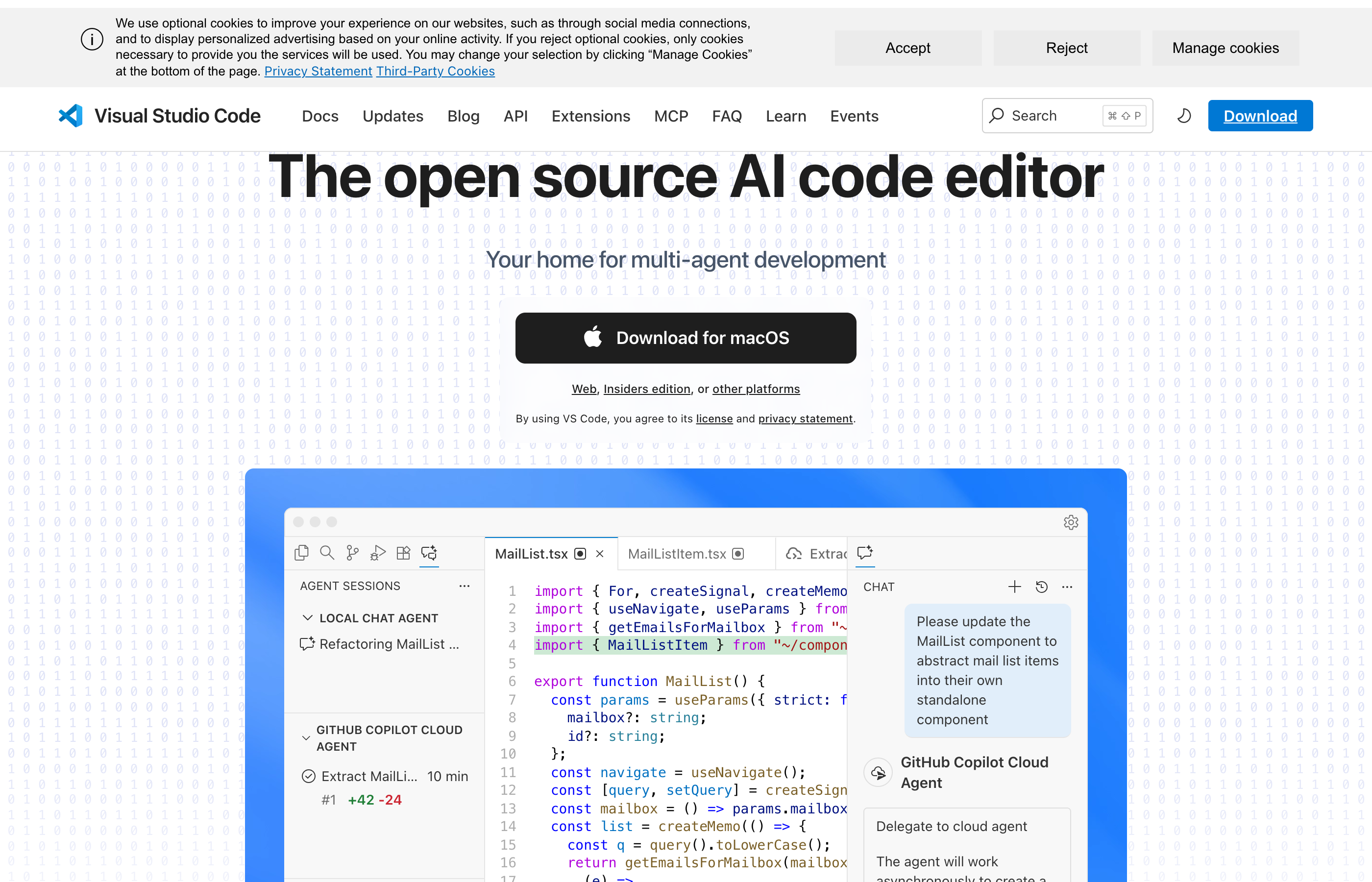
VS Code пригодится для двух вещей: смотреть файлы, которые создаёт Claude, и как альтернатива — если тебе удобнее видеть Claude прямо в редакторе, а не в приложении. Я сам чаще в приложении, но многим в редакторе спокойнее.
А. Установи VS Code
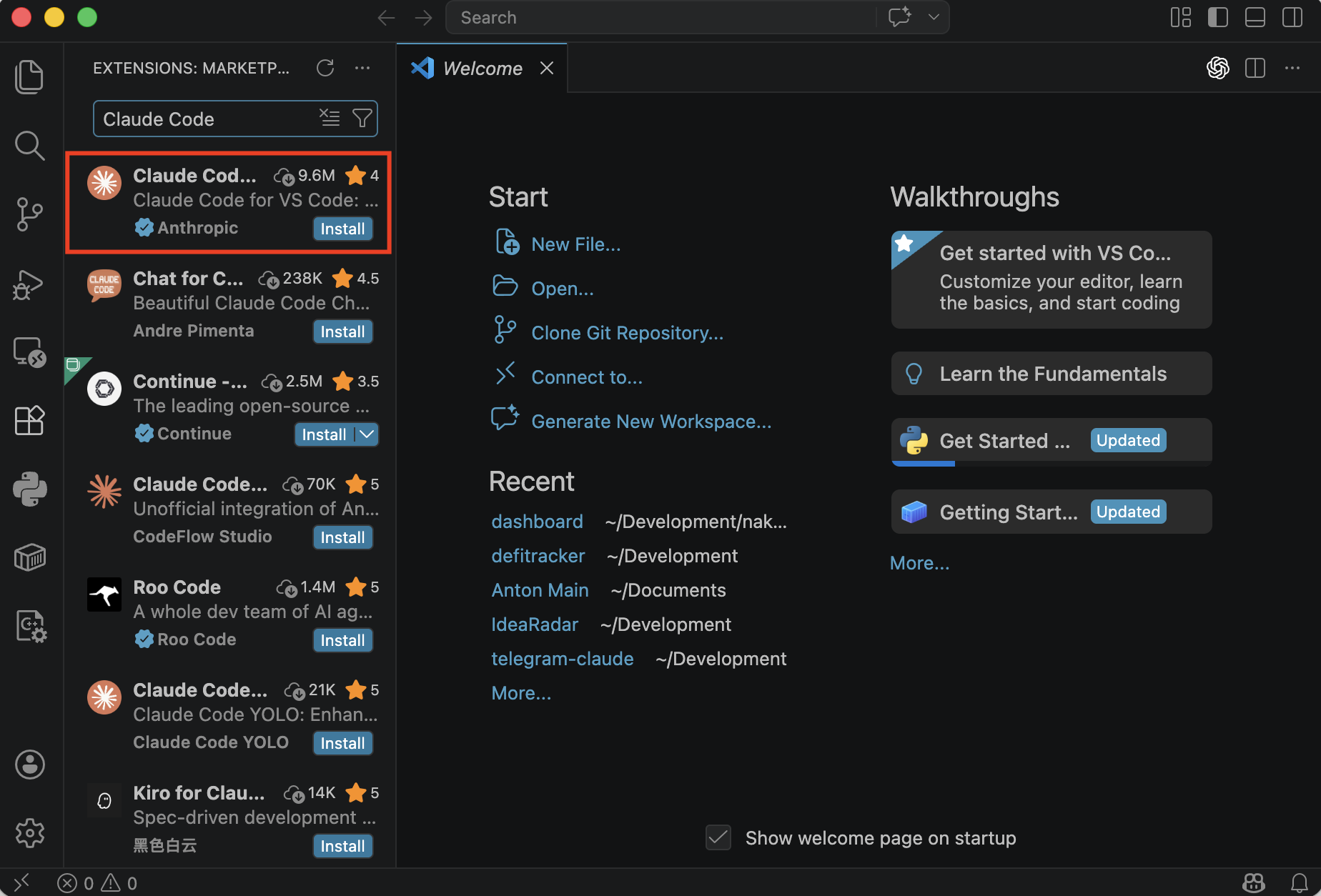
Б. Поставь расширение Claude Code
Cmd+Shift+X
В. Посмотри файлы своего проекта
Тебе не нужно понимать каждый файл — это понимает Claude. Достаточно знать, где что лежит. Как в доме: чтобы жить, не обязательно разбираться в проводке, достаточно знать, где выключатели.
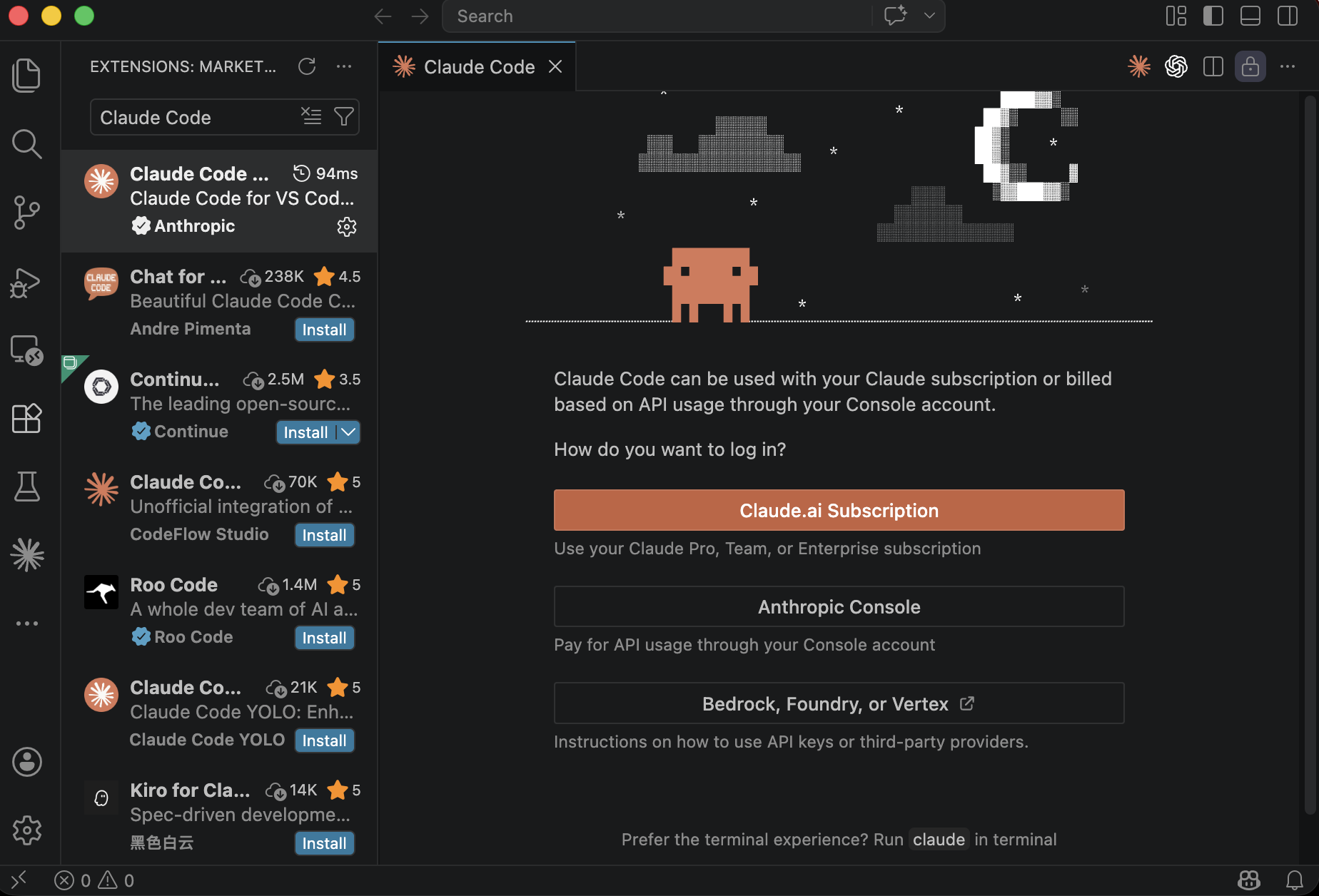
В VS Code слева видно дерево файлов проекта; расширение Claude Code отвечает.
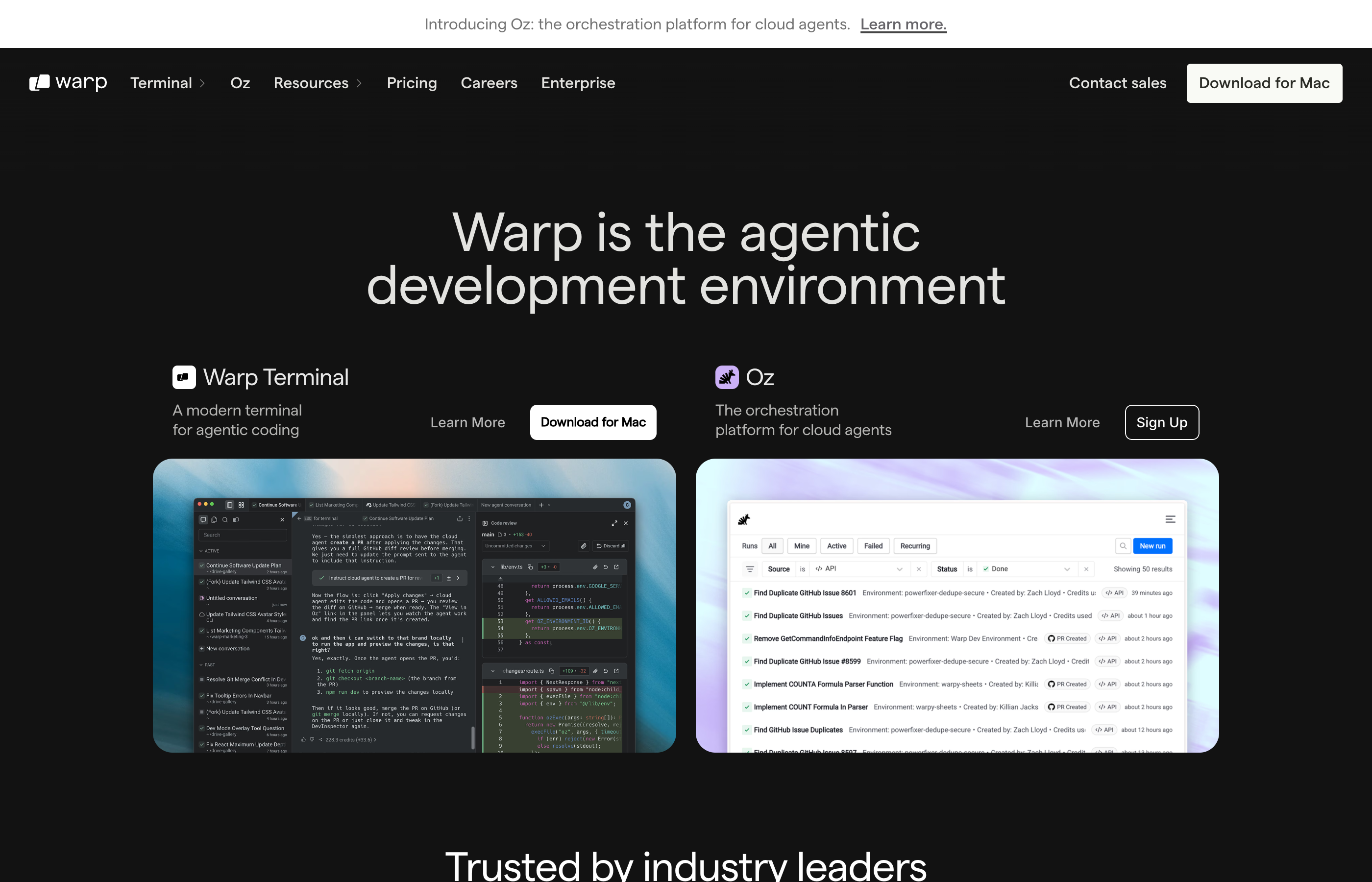
Терминал в квесте почти не понадобится — Claude делает всё сам. Но дальше, когда дойдём до своего сервера, он пригодится. Поставь сейчас, чтобы потом не отвлекаться. Warp — удобный современный терминал.
Установи Warp
Не хочешь ставить — на Mac уже есть встроенный Терминал (Cmd+Space → «Терминал»). Для квеста сгодится любой.
Warp (или встроенный Терминал) открывается.
Инструменты на месте, первую страницу ты собрал. Дальше — твой проект: идея, главная, свой сервер и сайт в интернете на своём домене.