Как настроить Claude Cowork: 7 шагов и готовые промпты
Как настроить Claude Cowork по шагам: рабочая папка, Global Instructions, папка about-me, коннекторы, скиллы и scheduled tasks. 7 готовых промптов для копирования — начни с минимума и добавляй остальное.
 Антон · · 15 мин чтения
- Claude Cowork — агентный режим Claude Desktop от Anthropic: файлы, почта, календарь, расписание в одной вкладке. Работает на Mac и Windows, входит в подписки Pro, Max, Team без доплат.
- Global Instructions + папка about-me/ — основа сетапа: шаги 1–3 занимают 15–20 минут, после этого Claude знает кто ты и помнит контекст между сессиями.
- Коннекторы (Gmail, Calendar, Notion) и скиллы (xlsx, pdf, docx, pptx) добавляй по мере необходимости, не сразу.
- Scheduled tasks требуют запущенного Claude Desktop в момент срабатывания — удобнее всего отдельная всегда-включённая машина.
В этом разборе
- Что ты получишь в конце
- Прежде чем начать: главный сдвиг
- Шаг 1: Создай рабочее пространство
- Шаг 2: Напиши Global Instructions
- Шаг 3: Собери папку about-me
- Шаг 4: Подключи коннекторы
- Шаг 5: Включи встроенные скиллы
- Шаг 6: Установи плагины-эксперты
- Шаг 7: Настрой scheduled tasks
- Безопасность: что Claude может и чего не может
- Pro Tips
- Итог
- Что такое Claude Cowork
- Claude Cowork на Windows
- Что нового в Cowork
- Источники
Это полная пошаговая настройка Claude Cowork — от пустого приложения до AI-ассистента, который знает кто ты, как с тобой разговаривать, помнит на чём ты остановился вчера и сам выполняет повторяющиеся задачи.
Руководство из 7 шагов. Каждый — отдельная зона ответственности: рабочее пространство, инструкции, контекст, коннекторы, навыки, плагины и автоматизация. Идти можно по порядку, а можно остановиться после первых трёх — этого уже достаточно, чтобы Claude знал кто ты и помнил контекст. Шаги 4–7 добавляются по мере необходимости.
Все промпты в статье — в отдельных code-блоках, можно копировать целиком.
Что ты получишь в конце
- Папку Cowork, к которой Claude имеет прямой доступ
- Global Instructions, которые применяются к каждой сессии автоматически
- Папку
about-me/с тремя файлами, которые Claude читает в начале каждого чата - Подключённые коннекторы — Gmail, Calendar, Notion (Claude видит твою почту, календарь, заметки)
- Включённые встроенные скиллы для работы с xlsx, docx, pdf, pptx
- Установленные плагины-специалисты под повторяющиеся задачи
- Scheduled tasks — Claude выполняет задачи по расписанию, даже когда ты не в чате
Что нужно: установленный Claude Desktop (claude.com/download) и любая текущая подписка — Pro, Max или Team. Минимум на первые три шага — 15–20 минут.
Прежде чем начать: главный сдвиг
Самый частый промах в работе с Claude Cowork — относиться к нему как к чату. Это не чат. Это коллега, который умеет пользоваться твоим компьютером. У него есть руки: он читает и пишет файлы, ходит в Gmail, обновляет таблицы, ставит задачи в календарь.
Чем точнее ты опишешь ему свой контекст в начале (Шаги 1–3) — тем меньше тебе придётся объяснять в каждой сессии. После настройки промпт в чате может быть из десяти слов — остальные 90 уже в инструкциях и в папке about-me.
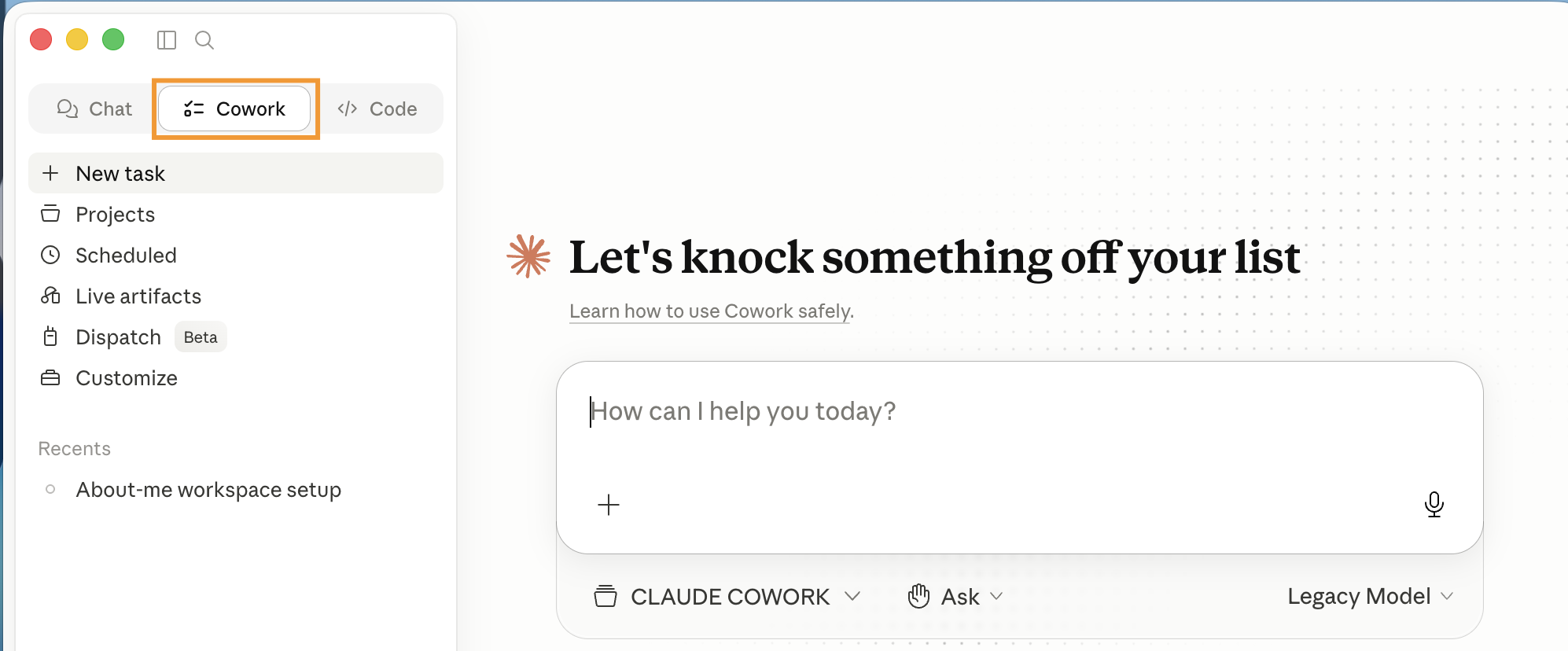
Шаг 1: Создай рабочее пространство
Cowork работает с папкой на твоём компьютере. В неё Claude складывает результаты работы, читает из неё контекст и хранит память. Без папки Cowork — это просто чат.
1.1 Создай папку Cowork
Открой Finder → перейди на рабочий стол → создай новую папку. Назови её Cowork (или Claude Cowork — как удобно). Папка пока пустая — Claude сам наполнит её на следующих шагах.
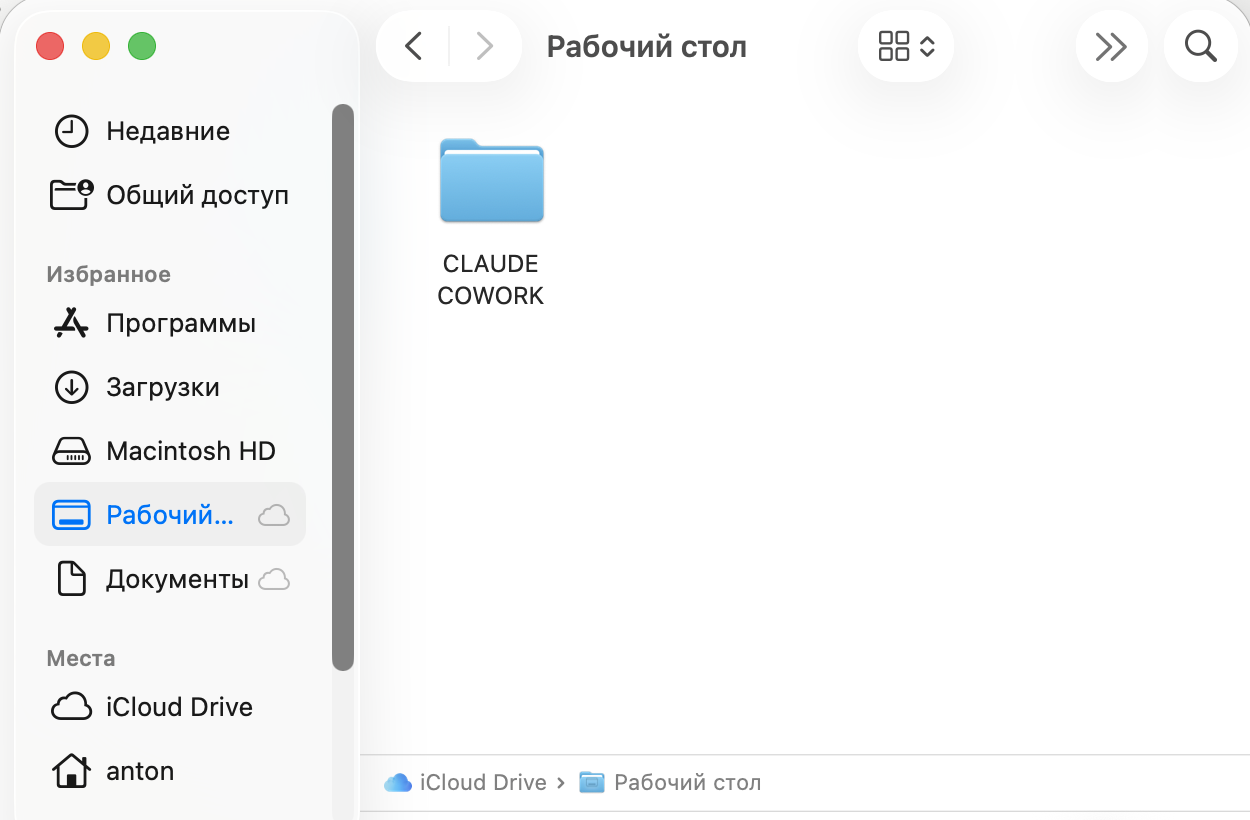
Лайфхак: папку можно положить не на десктоп, а в Google Drive / Dropbox / iCloud — она будет синхронизироваться между устройствами, и Claude будет видеть её с любого Mac, где ты залогинен.
1.2 Подключи папку к Claude
Открой Claude Desktop → вкладка Cowork. Перетащи папку Cowork из Finder прямо в окно чата — появится надпись «Drop files here to add to chat». Отпусти.
Claude покажет диалог: «Allow Claude to change files in CLAUDE COWORK?». Внизу три кнопки: Cancel, Always allow, Allow. На первый раз жми Allow — это разрешит доступ только для этой сессии. Когда убедишься что всё работает — переключишься на Always allow.
Шаг 2: Напиши Global Instructions
Global Instructions — это правила, которые применяются ко всем сессиям Cowork. Здесь ты описываешь кто ты, как с тобой говорить и какие у тебя предпочтения. Один раз настроил — Claude помнит навсегда.
2.1 Открой Global Instructions
- Клик по своему имени в нижнем левом углу Claude Desktop → Settings
- Вкладка Cowork
- Найди раздел Global Instructions → нажми Edit
Откроется текстовое поле — сюда вставляется шаблон.
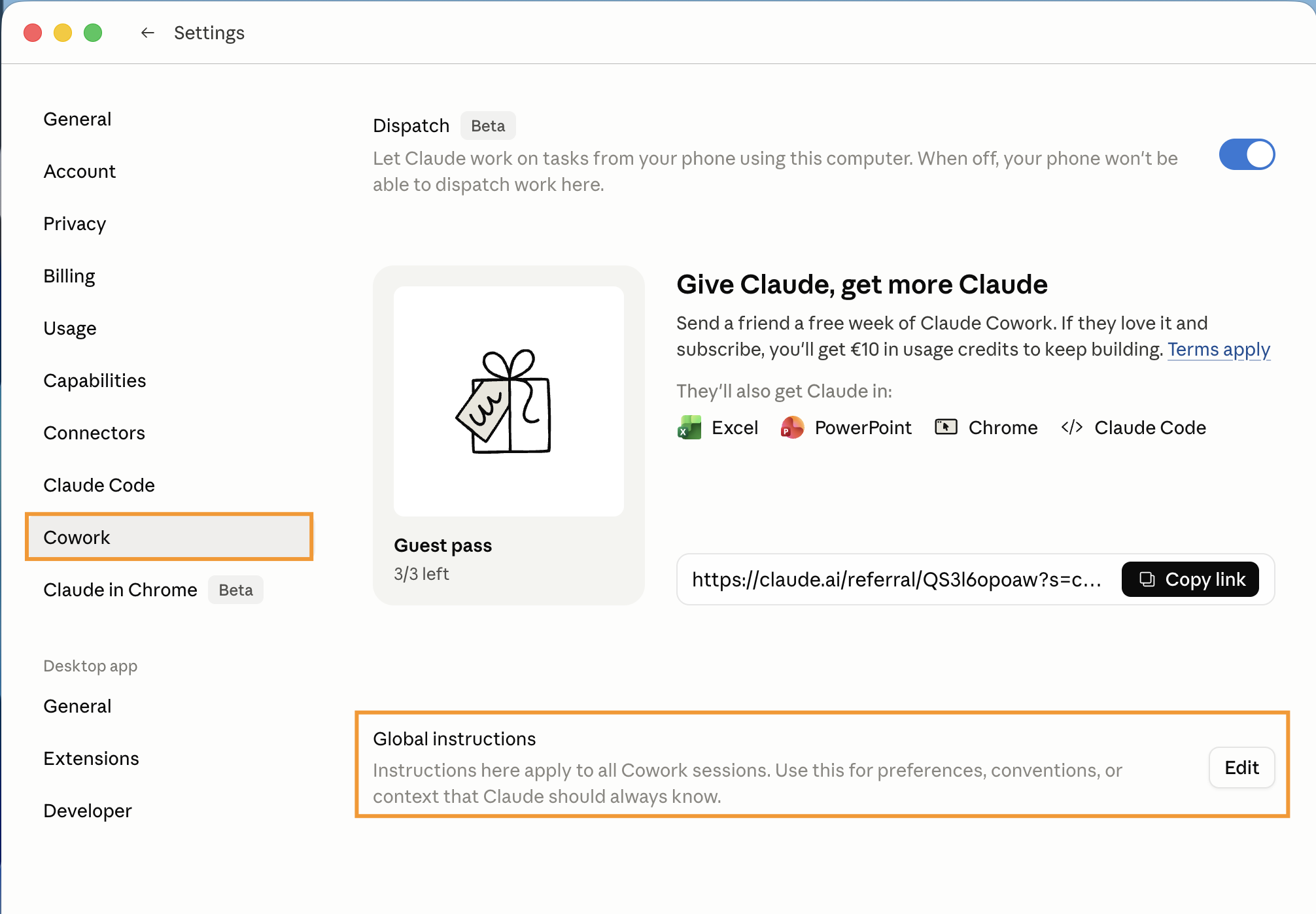
2.2 Заполни шаблон
Шаблон из трёх секций: кто ты, как с тобой говорить, что ты предпочитаешь. Замени [ПЛЕЙСХОЛДЕРЫ] на свои данные.
# About Me

My name is [FULL NAME] and you can call me [PREFERRED NAME].
I'm a [ROLE] — [ONE-LINE DESCRIPTION OF WHAT YOU DO].
The people I work with are [TARGET AUDIENCE — who they are, what stage].

My focus right now:
- [FOCUS AREA 1]
- [FOCUS AREA 2]
- [FOCUS AREA 3]

The outcomes I care about most:
- [GOAL #1 — concrete, e.g. ship feature X by date]
- [GOAL #2]
- [GOAL #3]

# How To Talk To Me

- Get to the point. No preamble, no recap of what I asked.
- Mirror my register. If I write casually, write casually back.
- Short sentences. One idea per line.
- If I ask for one thing, give me one thing. Don't pad.
- One clarifying question at a time, only when you can't make a reasonable guess.
- No hedging ("you might want to consider..."). Say it or don't.
- No emojis unless I use one first.
- No headers, bullets, or formatting inside chat replies — that's for files. Plain prose by default.

# Tone, Focus & Preferences

- Default to brevity. If I want more, I'll ask.
- When proposing options, give me your top pick first with a one-line reason.
- Flag uncertainty out loud, don't fake confidence.
- Before deleting, overwriting, or sending anything external — show me first.
- Files over chat. Anything past three paragraphs goes to a dated .md file.
Скопируй блок выше, вставь в Edit-окно Global Instructions, замени плейсхолдеры на свои значения, нажми Save.
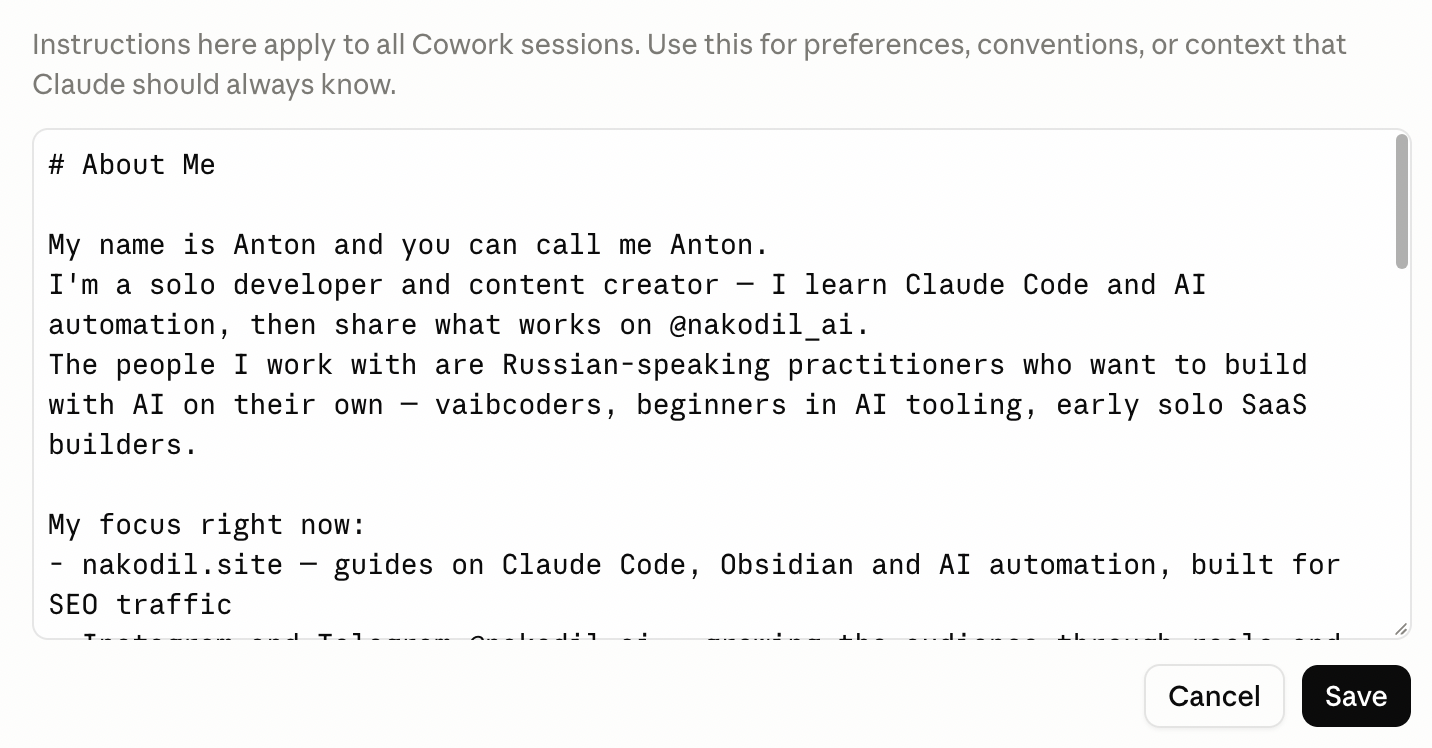
Шаблон на английском намеренно: модель тренировалась преимущественно на английском, и системные инструкции в этом языке распознаются надёжнее. На русском в чате это никак не отразится — Claude будет отвечать на твоём языке.
Шаг 3: Собери папку about-me
Global Instructions — это твой профиль и стиль. Но Claude всё ещё не знает на чём ты остановился вчера, какие проекты в работе и каких AI-паттернов избегать в текстах. Это закрывают три файла в папке about-me/, которые Claude читает в начале каждой сессии.
3.1 Три обязательных файла
| Файл | Что хранит |
|---|---|
about-me.md | Кто ты, чем занимаешься, какие проекты в работе, кто твоя аудитория, какие инструменты используешь |
writing-rules.md | Правила «как писать чтобы не звучало как AI» — анти-паттерны, которых Claude должен избегать в любых текстах |
memory.md | Running log проектов. Claude обновляет его в конце каждой сессии и читает в начале следующей |
memory.md закрывает самую раздражающую боль: «Claude забыл на чём мы остановились». В конце сессии говоришь «обнови memory» — он дописывает дату и статус. В следующий раз начинает с чтения этого файла.
3.2 Промпт для сборки трёх файлов
Открой новый чат в Cowork (папка из Шага 1 уже подключена) и вставь промпт:
Hey Claude, I want you to set up an `about-me/` folder inside this Cowork workspace. Build three files inside it that you will read at the start of every session.

FILE 1 — about-me.md
Everything a new teammate would need to know about me on day one: my name, role, business, current projects, tools I use, who I work with, and what I'm trying to ship next.

FILE 2 — writing-rules.md
A practical guide on how to write for me without sounding like AI. Pull from public sources on common "AI writing tells" (em-dash overuse, hedging language, list-padding, generic praise, formal conclusions) and turn them into concrete rules you apply to anything you write for me.

FILE 3 — memory.md
A running log. At the end of every session, append a dated entry summarizing where each of my projects stands and what I decided. At the start of the next session, read it first so you remember where we left off.

Before building anything, ask me clarifying questions about my business, who I write for, and how I want memory.md structured. Then build the files. When done, hand me a paste-ready snippet I can drop into my Global Instructions so every future session reads these three files automatically.
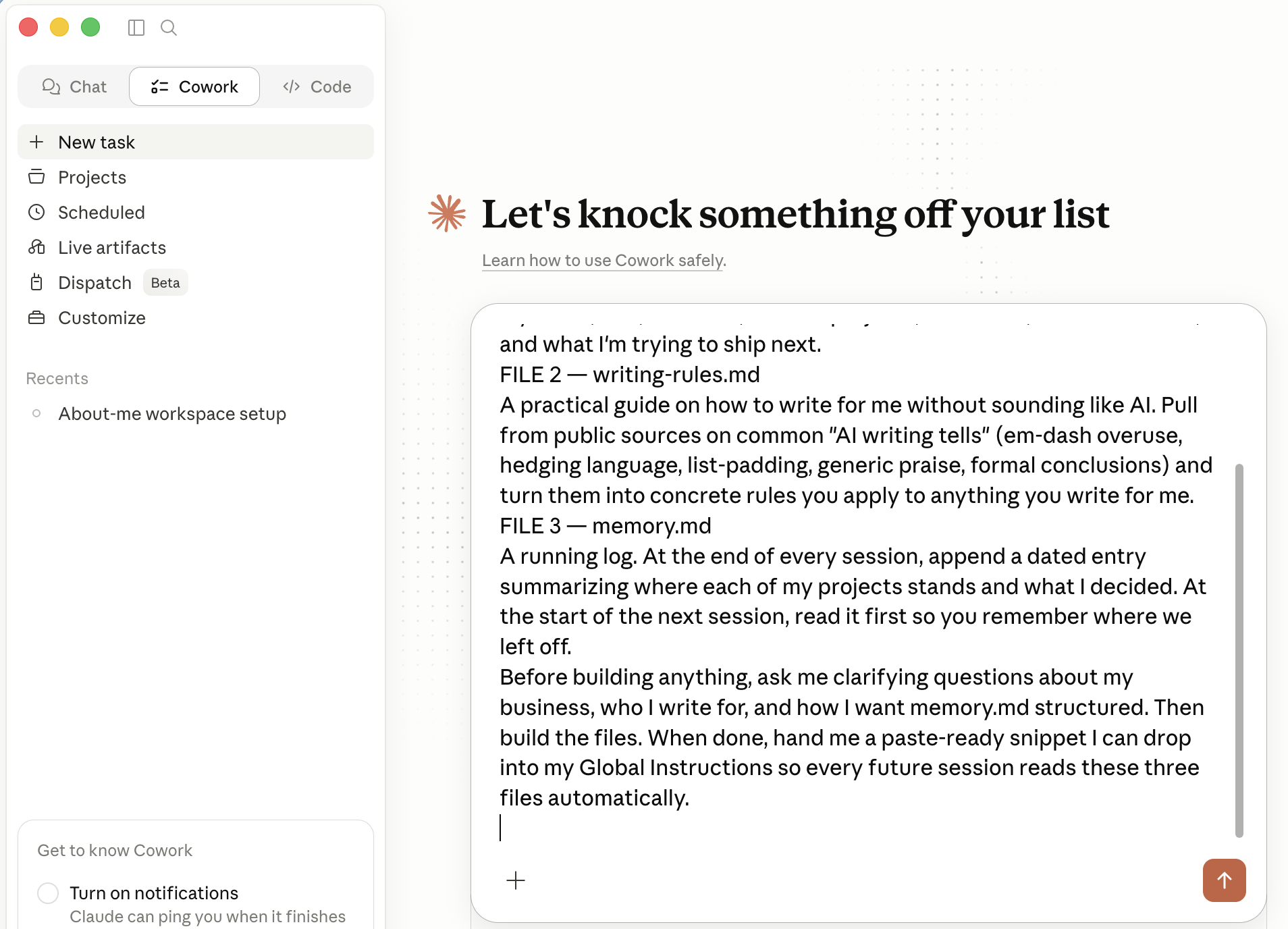
Нажми Enter. Claude задаст 3–5 уточняющих вопросов перед тем как что-то писать — типичные:
- Чем ты занимаешься в реальности — какие основные источники дохода?
- Для кого пишешь — кто твоя аудитория?
- Как организовать
memory.md— статус сверху и хронологический лог снизу, или отдельный блок на проект? - Какой главный результат, к которому ты идёшь сейчас?
Отвечай как есть. Чем точнее ответы — тем точнее файлы. Если не знаешь — пиши «реши сам», Claude поставит разумный дефолт.
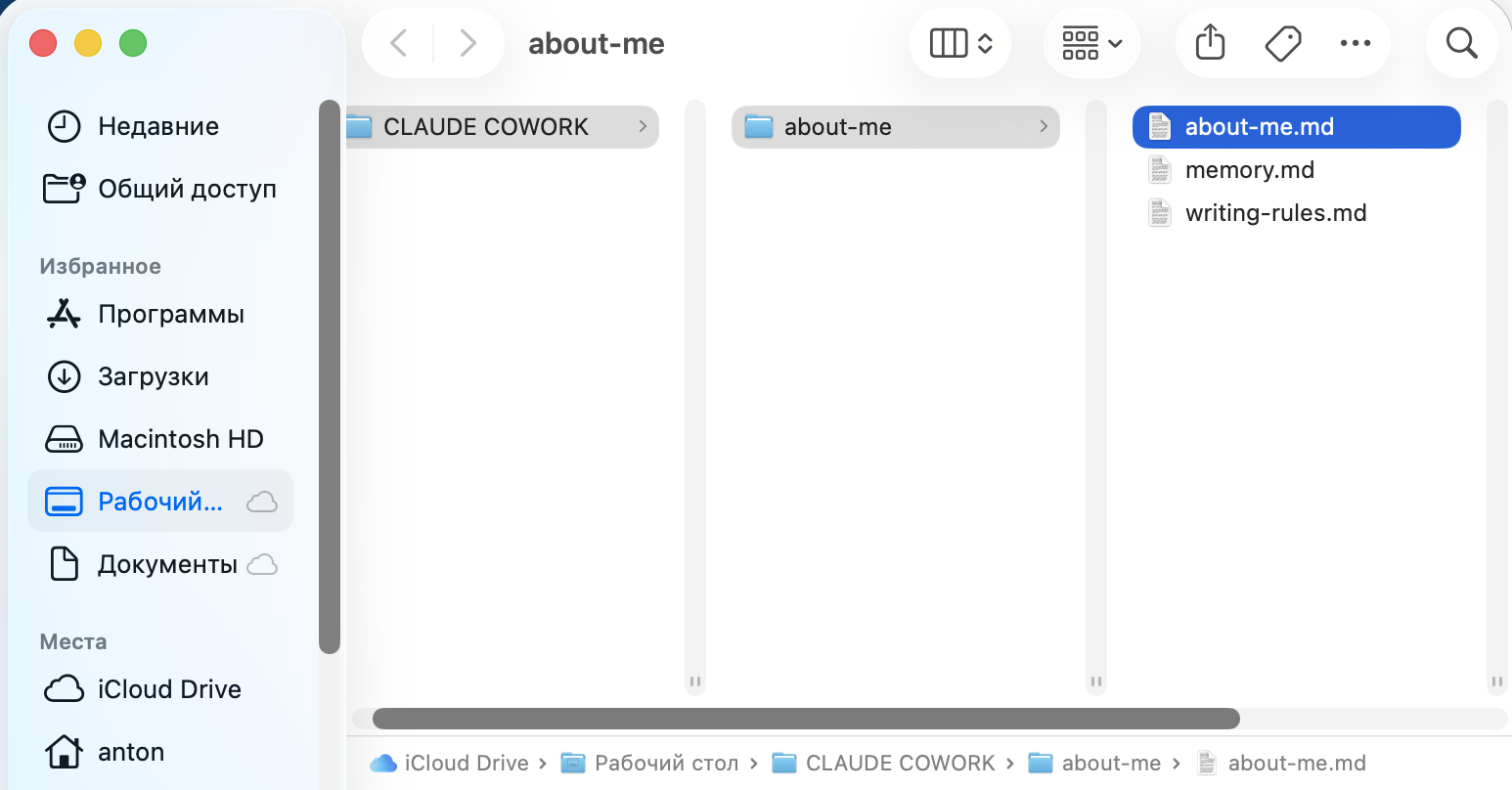
После ответов Claude построит три файла прямо в папке Cowork. Можно открыть Finder и проверить — они должны появиться в подпапке about-me/.
3.3 Обнови Global Instructions сниппетом
В конце Claude выдаст готовый сниппет с абсолютными путями к трём файлам. Его нужно добавить в Global Instructions, чтобы каждая будущая сессия автоматически читала эти файлы. Структура сниппета такая:
# Read These First — Every Session

At the start of every session, read these three files before anything else:

1. /Users/<you>/Desktop/Cowork/about-me/about-me.md — who I am, what I do, current projects, audience.
2. /Users/<you>/Desktop/Cowork/about-me/writing-rules.md — how to write for me without sounding like AI. Apply to everything written for me.
3. /Users/<you>/Desktop/Cowork/about-me/memory.md — where my projects stand. Read at session start; update before session ends.
Скопируй сниппет (с реальными путями, которые выдал Claude), вернись в Settings → Cowork → Global Instructions → Edit → вставь ниже базового шаблона из Шага 2.2 → Save.
3.4 Проверь что работает
Открой новый чат в Cowork и напиши простое: «что у меня в работе». Claude должен прочитать memory.md и ответить контекстом твоих проектов, а не общими фразами. Если читает — настройка работает.
Если Claude отвечает общо («скажи мне о своих проектах») — значит он не подцепил Global Instructions или сниппет вставлен неправильно. Вернись в Settings → проверь что блок Read These First действительно сохранён в Global Instructions.
Шаг 4: Подключи коннекторы
Коннекторы — это интеграции Cowork с внешними сервисами. Claude получает прямой доступ к твоей почте, календарю, заметкам и может работать с ними как с любыми другими файлами: читать письма, ставить задачи, создавать страницы в Notion.
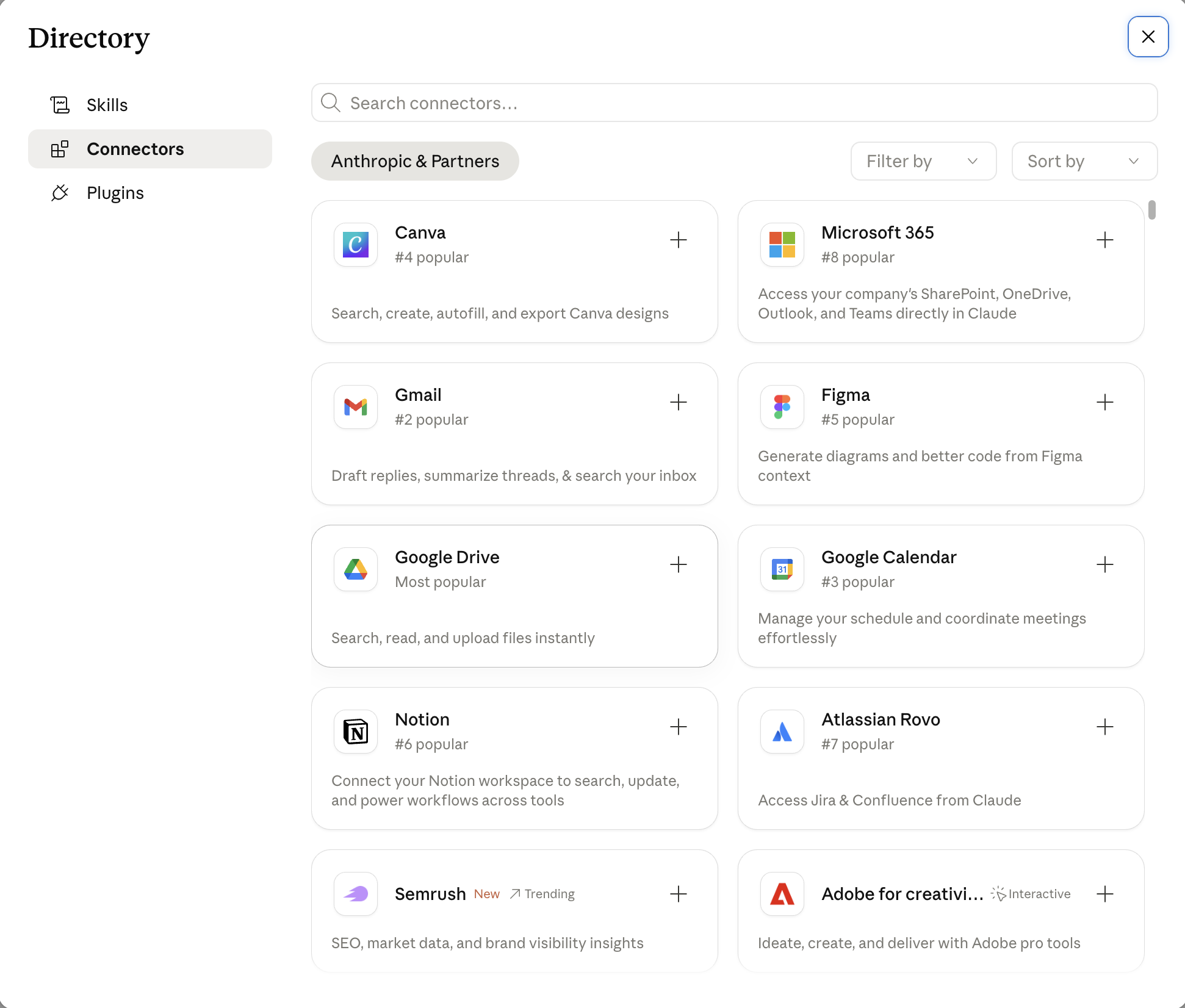
4.1 Где включить коннекторы
Settings → Cowork → раздел Connectors. Список доступных интеграций со статусом — подключено или нет.
4.2 Gmail
Подключение через OAuth — нажимаешь Connect, авторизуешься через Google, разрешаешь Claude доступ к Gmail. Что Claude умеет: читать письма, искать по теме/отправителю, писать черновики ответов (по умолчанию в Drafts, не отправляет автоматически), архивировать, помечать.
Безопасный дефолт: Claude по умолчанию создаёт черновики, не отправляет. Если хочешь чтобы он отправлял сам — нужно явно прописать это в Global Instructions с конкретными условиями.
4.3 Google Calendar
Claude читает события, создаёт новые, проверяет конфликты, ищет окна для встреч. Полезные сценарии: «найди мне час свободного времени на этой неделе для созвона», «напомни что у меня сегодня», «поставь блок 2 часа на пятницу под глубокую работу».
4.4 Notion
Claude получает доступ к выбранным workspace/страницам. Может читать, создавать новые страницы, обновлять существующие, искать по базам данных. Хорошо работает с running tasks, заметками, проектными дашбордами.
4.5 Прочие коннекторы
Дополнительно доступны: Slack, GitHub, Asana, Linear, Figma. Подключай только те которыми реально пользуешься — каждый коннектор добавляет контекст в каждой сессии, лишние тормозят работу.
Шаг 5: Включи встроенные скиллы
Скиллы — это специализированные навыки Claude для работы с конкретными форматами файлов. Без них Claude не может полноценно работать с Excel, PowerPoint, Word, PDF. С ними — создаёт документы, читает таблицы, разбирает PDF на куски.
5.1 Где найти скиллы
Settings → Cowork → Skills. Список встроенных навыков с переключателями on/off.
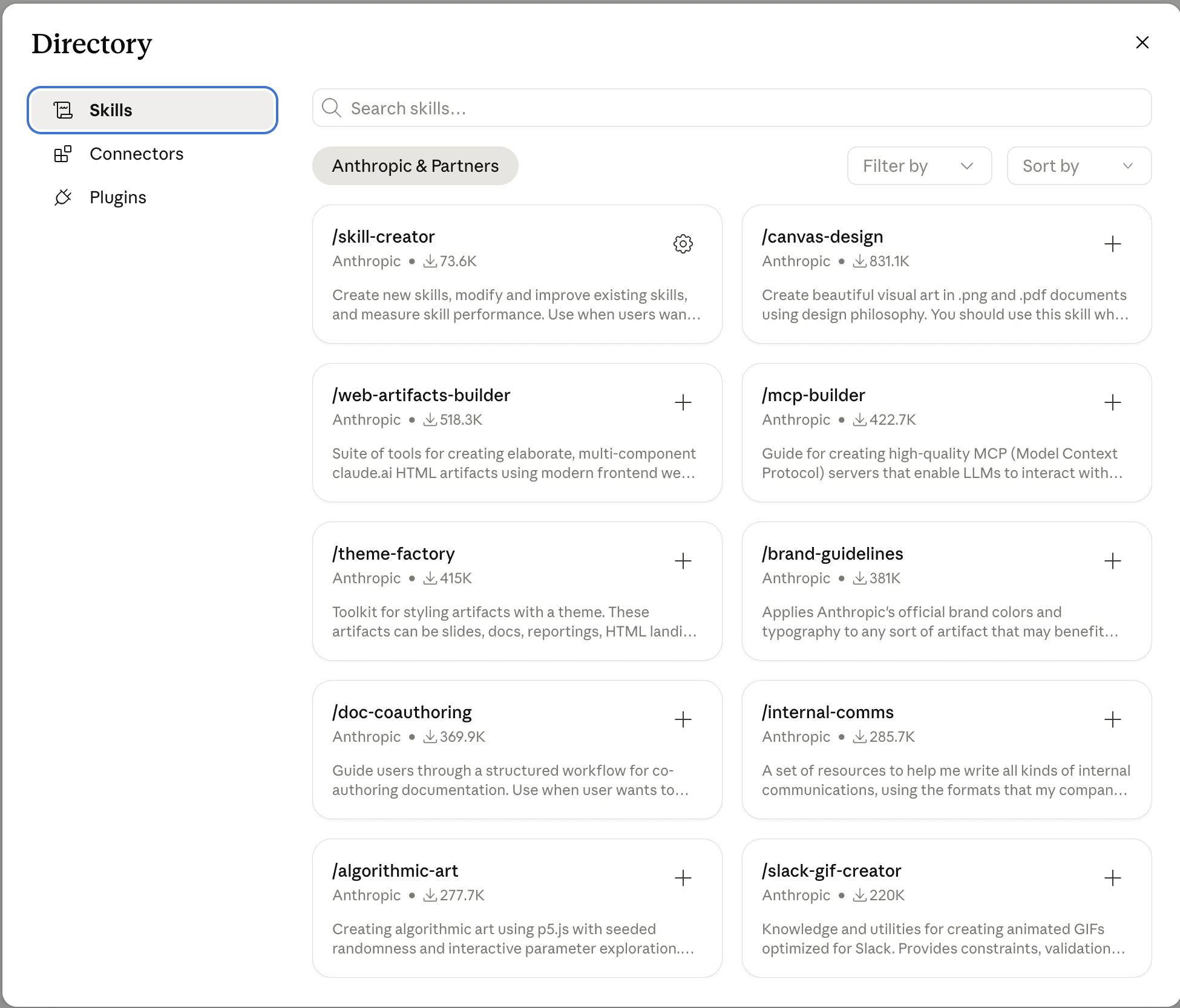
5.2 Что включить минимум
- xlsx — работа с Excel-таблицами (читать, создавать, обновлять формулы)
- docx — Word-документы
- pptx — PowerPoint-презентации
- pdf — чтение и разбор PDF
Эти четыре закрывают 90% офисных задач. Включи все четыре сразу — они лёгкие, на скорость работы не влияют.
5.3 Как это меняет работу
До скиллов: «Claude, помоги мне сделать таблицу с бюджетом» → Claude даёт markdown-таблицу в чате, ты копируешь в Excel вручную.
Со скиллами: «Claude, сделай таблицу с бюджетом на 6 месяцев в Excel, положи в Cowork/budget.xlsx» → Claude создаёт реальный xlsx-файл с формулами в твоей рабочей папке.
Шаг 6: Установи плагины-эксперты
Плагины — это специалист-агенты под конкретные роли: маркетолог, разработчик, дизайнер, аналитик. Каждый — это набор инструкций и инструментов, которые превращают Claude в эксперта в этой области. Их можно вызывать из любого чата командой.
6.1 Где найти плагины
В Cowork есть встроенный каталог плагинов. Settings → Cowork → Plugins (или Agents — в зависимости от версии Claude Desktop).
6.2 Какие ставить первыми
Зависит от того что ты делаешь. Типовые полезные:
- Code reviewer — проверяет код по best practices
- Content writer — пишет тексты в заданном тоне
- Research analyst — собирает данные из открытых источников
- Email drafter — пишет письма по шаблонам
Ставь только то, что реально будешь использовать каждый день. Десять неиспользуемых плагинов — это не «больше возможностей», это шум в каталоге.
6.3 Как вызывать
В чате пишешь «используй [имя плагина] чтобы...» — Claude переключается в режим этого эксперта и работает по его инструкциям.
Шаг 7: Настрой scheduled tasks
Scheduled tasks — это задачи, которые Claude выполняет по расписанию, без твоего участия. Самая мощная фича Cowork и причина оставлять Claude Desktop открытым на отдельной машине.
7.1 Где создаются
В Cowork есть вкладка Scheduled в левой панели. Здесь список всех запланированных задач с временем следующего запуска.
7.2 Как создать задачу
В обычном чате говоришь Claude: «каждое утро в 8:00 проверяй мои emails за ночь, суммируй важное и создавай черновик дневного плана». Claude переспрашивает детали и создаёт scheduled task — она появляется в списке.
7.3 Типовые сценарии
- Утренний дайджест: сводка непрочитанных писем, встреч на день, незакрытых задач
- Еженедельный отчёт: каждую пятницу собирай что сделано за неделю, обновляй memory.md
- Мониторинг: раз в час проверяй конкретный канал/таблицу/папку на изменения
- Ритуалы: по понедельникам — план на неделю, по воскресеньям — рефлексия
7.4 Что нужно для работы
Claude Desktop должен быть запущен на момент срабатывания задачи. Если у тебя есть отдельная всегда-включённая машина (старый MacBook, Mac mini) — поставь Claude туда и привяжи scheduled tasks к ней. Это превращает Cowork в реального ассистента, работающего 24/7.
Безопасность: что Claude может и чего не может
Главный страх перед агентским Claude: «он залезет куда не надо и удалит/отправит что-то важное». Защита от этого многослойная:
- Папка-песочница. Claude видит только ту папку, которую ты явно подключил через drag & drop. Остальные файлы на компьютере для него не существуют.
- Правила в Global Instructions. В шаблоне из Шага 2.2 прописано «Before deleting, overwriting, or sending anything external — show me first». Claude обязан спросить разрешение перед опасным действием.
- Email — только в Drafts. Дефолтное поведение Gmail-коннектора — создавать черновики, не отправлять. Чтобы отправлял сам — нужно явное разрешение в каждом случае.
- Privacy off. В настройках есть тоггл «Send sessions to Anthropic for training». Выключи — твои данные не уходят на тренировку моделей.
- Connector permissions. Каждый коннектор даёт ровно те права, которые ты подтвердил при подключении. Можно отозвать в любой момент.
Принцип простой: Claude предлагает, ты одобряешь. Никаких автономных действий за пределами явно разрешённых.
Pro Tips
- Голосовой ввод. Длинные промпты (вроде того что в Шаге 3.2) быстрее надиктовать. Whispr Flow или встроенная диктовка macOS — экономят часы.
- Обновляй
memory.mdявно. В конце сессии говори «обнови memory» — иначе Claude может пропустить шаг. - Sonnet для повседневного, Opus для сложного. Большинство задач Cowork — текст, поиск, простые скрипты. Sonnet справляется, экономит лимит. Opus включай когда задача нетривиальная.
- Открой progress panel. В Cowork есть панель с пошаговым логом того что делает Claude. Полезно первые недели — видишь как он думает, ловишь где он ошибается.
- Global Instructions редактируй редко. Когда они работают — не трогай. Все апдейты — через
about-me.mdиmemory.md. - Один компьютер — для scheduled tasks. Старый ноут или Mac mini, который не выключается. Туда Claude Desktop и весь Cowork-workspace в Google Drive.
Итог
Минимально-рабочий сетап — шаги 1–3 (рабочее пространство, Global Instructions, папка about-me). 15–20 минут, и Claude уже знает кто ты и помнит контекст между сессиями. Этого хватает для 80% задач.
Шаги 4–7 (коннекторы, скиллы, плагины, scheduled tasks) добавляются когда упираешься в их отсутствие. Подключил Gmail-коннектор — когда устал копировать письма в чат. Включил xlsx-скилл — когда понадобилось работать с таблицами. Поставил scheduled task — когда захотел утренний дайджест без своих рук.
После полной настройки промпт в чате — десять слов вместо ста. Остальные 90 уже в инструкциях, файлах и коннекторах.
Что такое Claude Cowork
Claude Cowork — агентный режим внутри приложения Claude Desktop от Anthropic. Не мессенджер, не отдельная нейросеть — та же модель Claude, но с правами агента: читает файлы на твоём компьютере, подключается к Gmail, Google Calendar и Notion, запускает задачи по расписанию без твоего участия. Входит в подписки Pro, Max и Team без доплаты.
Название: co (collaborate) + work. Не «Claude отвечает на вопросы», а «Claude работает рядом». Поэтому настройка начинается с описания кто ты и как с тобой работать (шаги 1–3) — чем точнее контекст, тем короче промпт в каждом чате.
Доступ строго ограничен: агент видит только ту папку, которую ты подключил через drag-and-drop. Documents, Downloads и остальное на компьютере для него не существуют без явного разрешения.
Claude Cowork на Windows
Claude Desktop с вкладкой Cowork работает на Windows 10 и 11 без дополнительных настроек. Скачай установщик с claude.com/download, запусти .exe, войди в аккаунт — вкладка Cowork появляется автоматически. Интерфейс идентичен Mac, все семь шагов настройки применимы без изменений.
Одно практическое отличие: путь к папке Cowork выглядит иначе — C:\Users\ИмяПользователя\Desktop\Cowork вместо /Users/имя/Desktop/Cowork. В сниппете для Global Instructions (шаг 3.3) Claude прописывает правильный путь автоматически под ту платформу, на которой работает.
Что нового в Cowork
Cowork обновляется вместе с Claude Desktop. В версии 2.1.87 исправлена доставка сообщений в Cowork Dispatch: раньше сообщения иногда не доходили, scheduled tasks выполнялись, но результат не появлялся. Если автоматизация вдруг «молчала» — после этого обновления должно работать стабильнее.
Из последних добавленных возможностей:
- Сессии получают читаемое имя в начале разговора — проще найти нужную в истории и отправить в неё сообщение
- Файлы в чате стали кликабельными:
Cmd+Clickна Mac илиCtrl+Clickна Windows открывает файл прямо в Finder или Проводнике - Фоновые агенты теперь присылают уведомление когда ждут ввода или завершили задачу — держать сессию открытой больше не нужно
Текущую версию проверяй в меню приложения → About Claude.
Источники
- Структура и идея 7-шагового сетапа — The Complete Claude Cowork Setup Guide от Justyn Berk
- Документация Claude Cowork — support.claude.com
Частые вопросы
Что такое Global Instructions в Claude Cowork и зачем они нужны?
Global Instructions — это системные правила, которые применяются ко всем сессиям Cowork автоматически. Пишешь туда кто ты, как с тобой говорить, что нельзя делать без разрешения — и Claude знает это с первой секунды каждого чата. Один раз настроил, больше не повторяешь.
Как Claude Cowork помнит на чём мы остановились?
Через файл memory.md в папке about-me/. В конце сессии говоришь «обнови memory» — Claude дописывает дату и статус каждого проекта. В начале следующей сессии читает этот файл первым. Это закрывает главную боль: агент больше не начинает с нуля каждый раз.
Может ли Claude Cowork сам отправлять письма?
По умолчанию нет. Gmail-коннектор настроен на создание черновиков в Drafts, не на отправку. Чтобы Claude отправлял автономно — нужно явно прописать условия в Global Instructions. Это сделано намеренно: сначала предлагает, ты одобряешь.
С чего начать настройку Claude Cowork если совсем с нуля?
Минимальный рабочий сетап — три шага: создать папку Cowork, написать Global Instructions, собрать папку about-me с тремя файлами. Это 15-20 минут. После этого Claude знает кто ты и помнит контекст. Коннекторы, скиллы и scheduled tasks добавляешь потом, когда упрёшься в их отсутствие.
Почему шаблон Global Instructions на английском, если я работаю на русском?
Модель тренировалась преимущественно на английском, и системные инструкции на нём распознаются надёжнее. На общение в чате это не влияет — Claude отвечает на том языке, на котором пишешь ты.
Что такое Claude Cowork — это мессенджер, нейросеть или приложение?
Это агентный режим внутри Claude Desktop от Anthropic. Не мессенджер и не отдельная нейросеть — та же модель Claude, но с правами агента: читает файлы на твоём компьютере, подключается к почте и календарю, запускает задачи по расписанию. Доступен на подписках Pro, Max и Team без доплаты.
Работает ли Claude Cowork на Windows и как его скачать?
Да. Скачай Claude Desktop с <a href="https://claude.com/download" target="_blank" rel="noopener">claude.com/download</a> — обычный .exe для Windows 10 или 11, никаких дополнительных настроек. После установки и входа в аккаунт вкладка Cowork появляется автоматически. Все семь шагов настройки из этой статьи работают на Windows без изменений.
Читать дальше
Структура .claude/: пять папок, которые делают Claude Code умнее
Skills по теме
Новые скиллы и гайды в TelegramПишу в канал, когда нахожу что-то стоящее или выходит новый материал.
Открыть канал