Как установить Claude Code в 2026: два способа для новичков
Пошаговая установка через VS Code и Warp Terminal — с нуля, без опыта программирования. Работает на Mac, Linux и Windows.
 Антон · · 5 мин чтения
- Рабочий Claude Code за ~10 минут — через VS Code, Warp или десктоп-приложение
- Не нужно уметь программировать: пишешь задачи обычными словами
- Подойдёт Mac, Linux и Windows — нативно, без WSL
- Что нужно: аккаунт Anthropic с подпиской Pro ($20/мес)
В этом разборе
- Что нужно перед установкой
- Какой способ установки выбрать?
- Вариант 1: Установка через VS Code (проще всего)
- Вариант 2: Установка через Warp Terminal
- Вариант 3: Десктопное приложение (альтернатива)
- Первый запрос
- Главные команды
- Как правильно писать запросы
- Команда claude не запускается — что делать?
- Источники
Claude Code — AI-ассистент от Anthropic, который работает прямо на твоём компьютере. Ты пишешь задачу обычными словами — он читает твои файлы, пишет код, создаёт проекты и запускает команды за тебя.
Главное отличие от ChatGPT: Claude Code не просто отвечает в чате — он реально работает с файлами на твоём компьютере.
Не нужно уметь программировать. Нужно уметь объяснять.
Что нужно перед установкой
- Аккаунт Anthropic с подпиской Pro — $17/мес при годовой оплате или $20/мес при помесячной. Включает Claude.ai, Claude Code и десктопное приложение
- Mac, Linux или Windows 10/11 — нативная поддержка, WSL не нужен
- На Windows дополнительно: Git for Windows
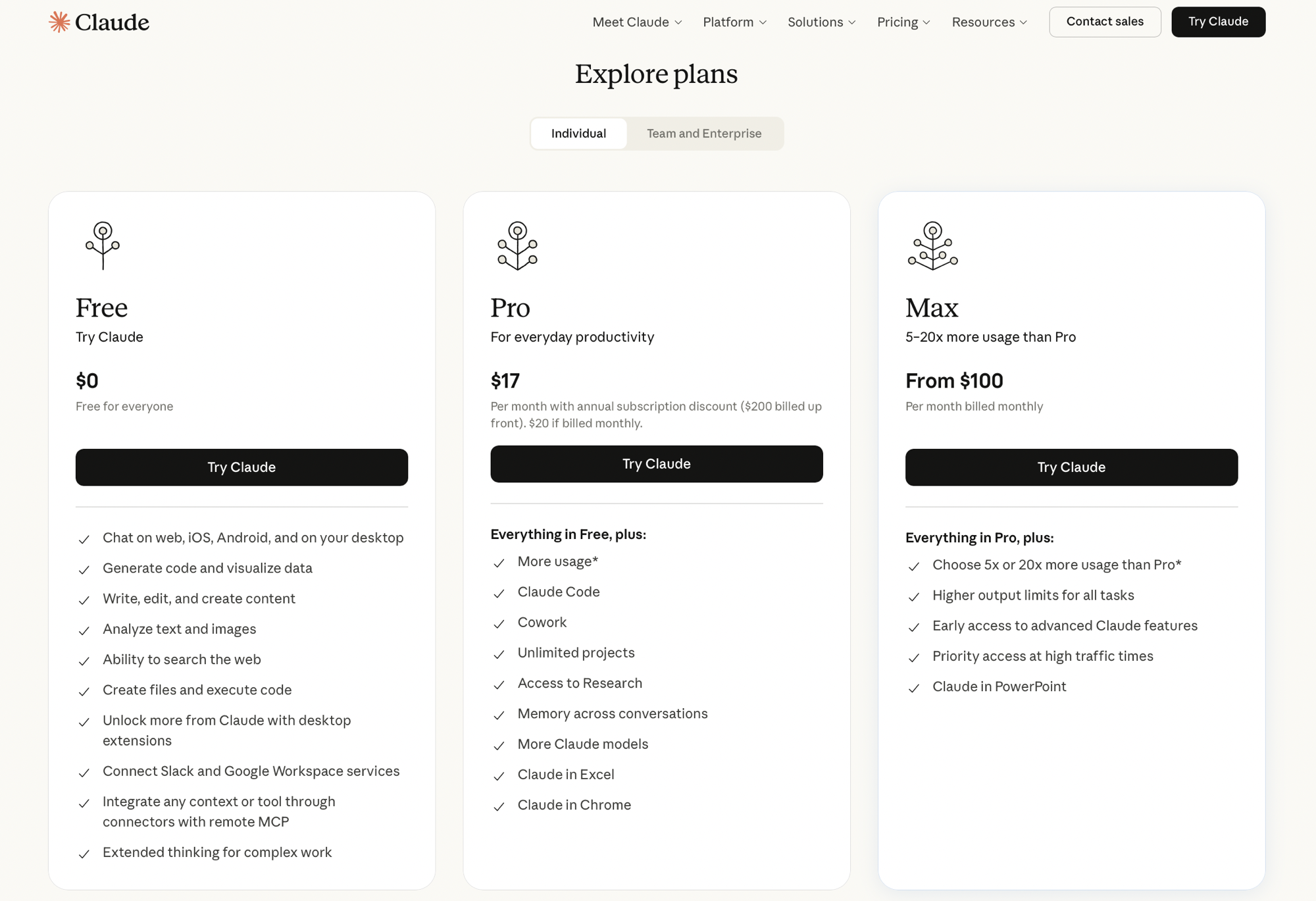
Для Claude Code достаточно тарифа Pro. Max ($100+/мес) нужен только если упираешься в лимиты при интенсивной работе.
Какой способ установки выбрать?
Если коротко: VS Code — если хочешь видеть изменения прямо в коде, Warp — если комфортнее в терминале, Desktop — самый простой путь без редакторов. Все три ставят один и тот же Claude Code, отличается только обёртка.
| Способ | Кому подходит | Платформа | Особенность |
|---|---|---|---|
| VS Code | уже работаешь в редакторе, хочешь видеть изменения в коде | Mac, Linux, Windows | расширение в знакомом редакторе |
| Warp | любишь терминал, создаёшь проекты с нуля | Mac, Linux | установка одной командой |
| Desktop | совсем новичок, не хочешь ставить редактор или терминал | Mac, Windows | чат, Cowork и Code в одном окне |
Вариант 1: Установка через VS Code (проще всего)
VS Code — самый популярный редактор кода в мире. Если уже установлен — это самый быстрый старт.
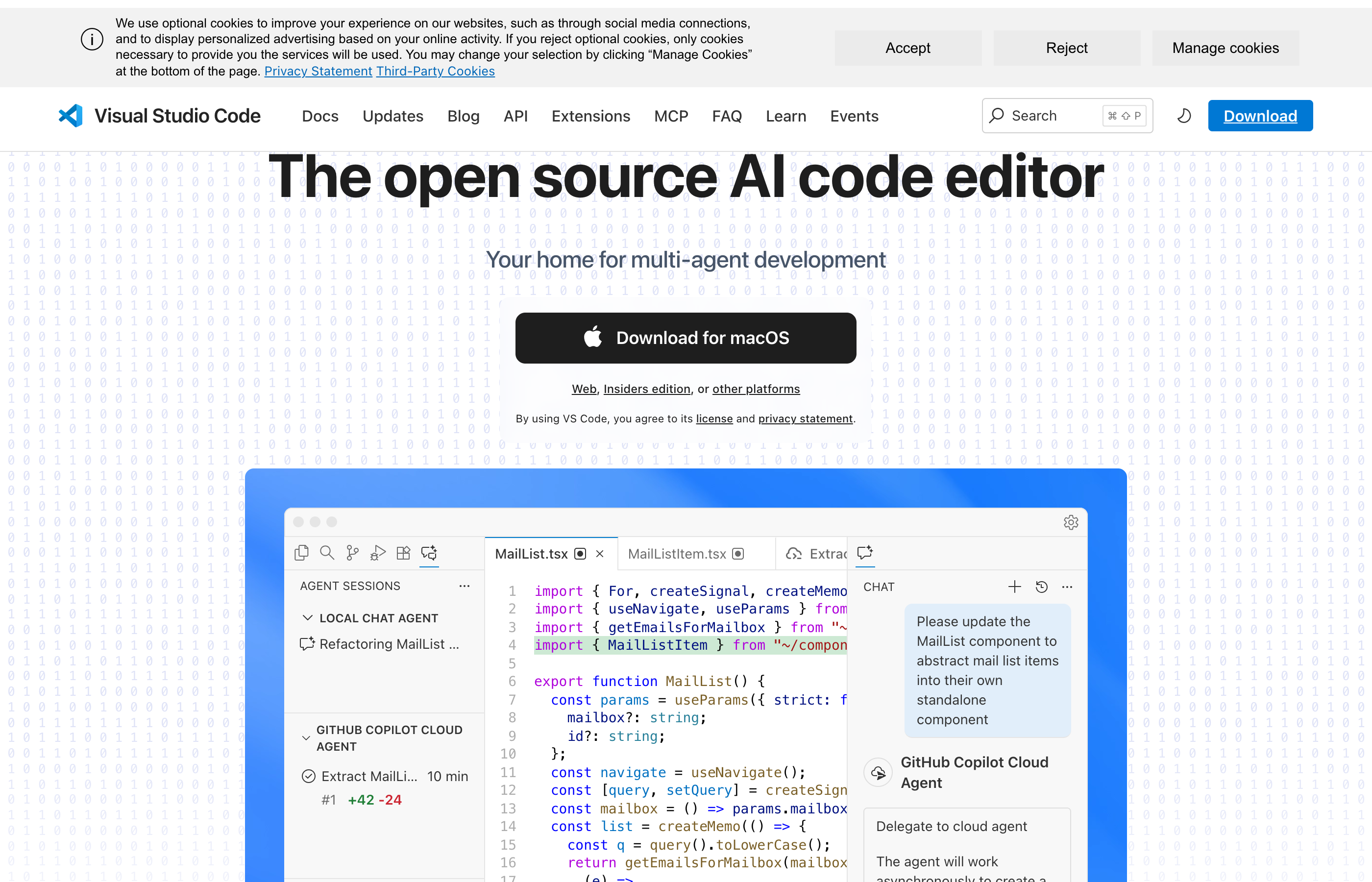
Шаг 1 — Установи VS Code
Скачай на code.visualstudio.com и установи как обычное приложение.
Шаг 2 — Установи расширение Claude Code
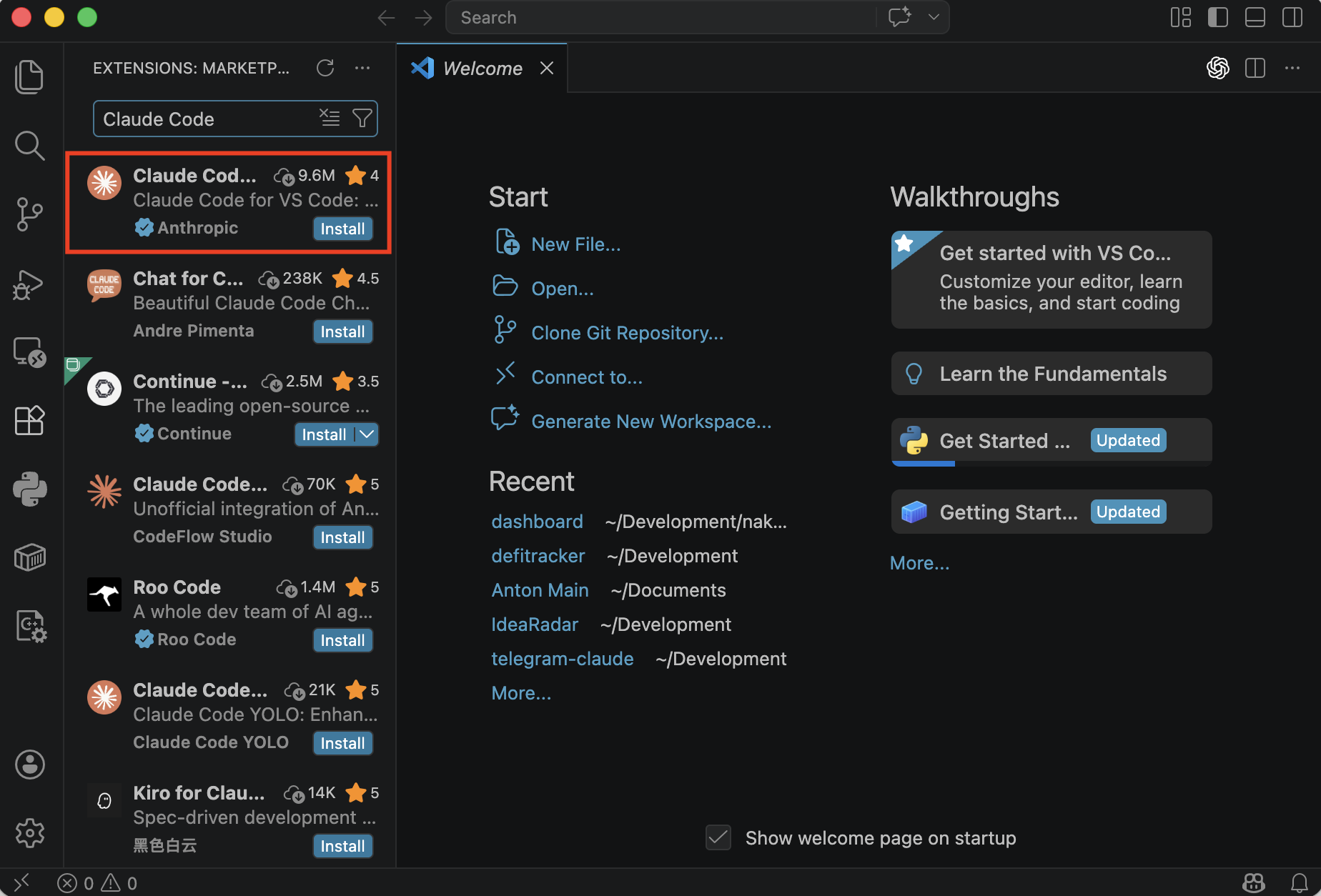
Открой Extensions: Cmd+Shift+X (Mac) или Ctrl+Shift+X (Windows). В поиске напиши Claude Code, автор — Anthropic. Нажми Install.
Шаг 3 — Открой панель Claude Code
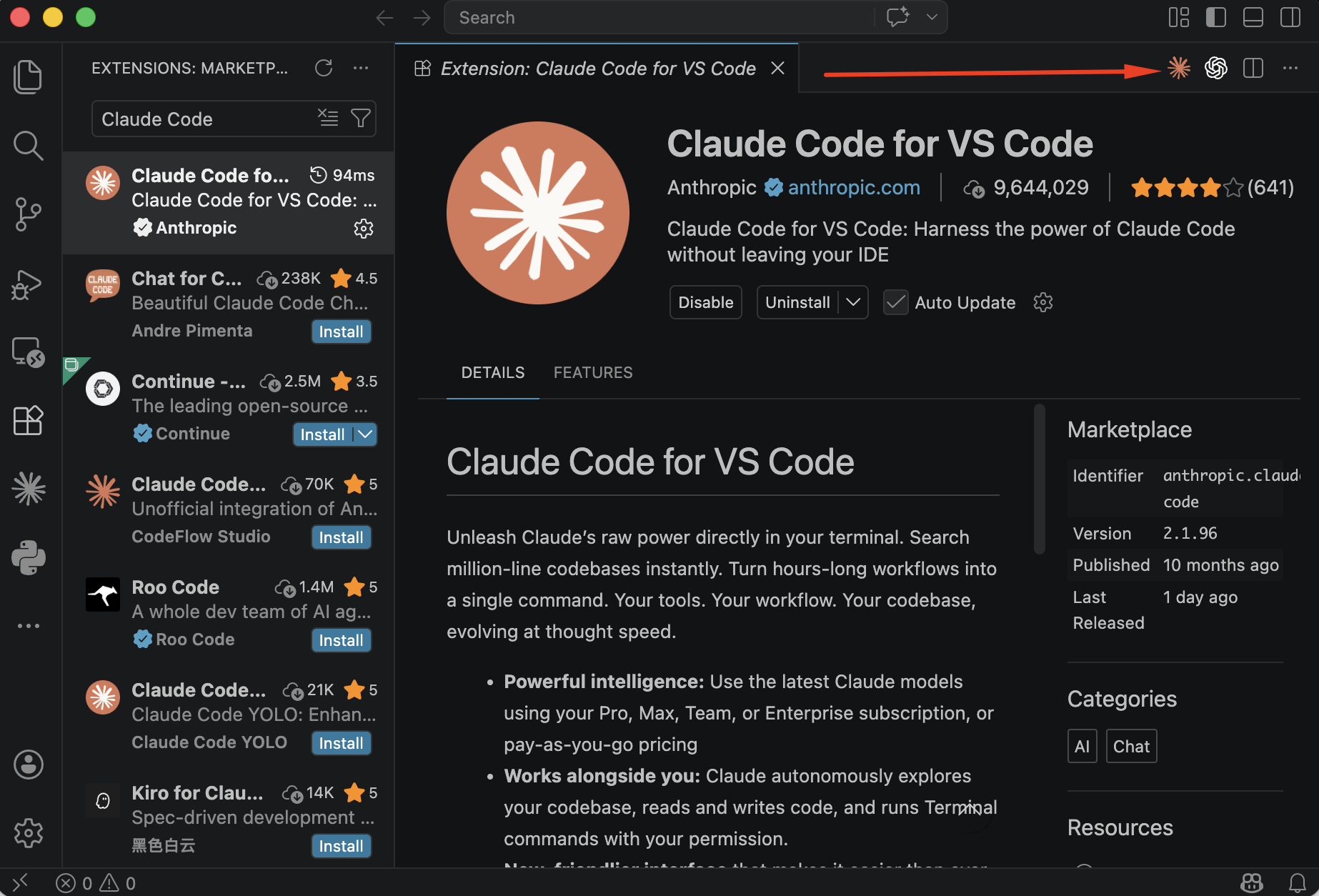
После установки в правом сайдбаре появится иконка Claude. Кликни по ней — откроется панель Claude Code справа.
Шаг 4 — Авторизуйся командой /login
В поле ввода Claude Code напиши:
/login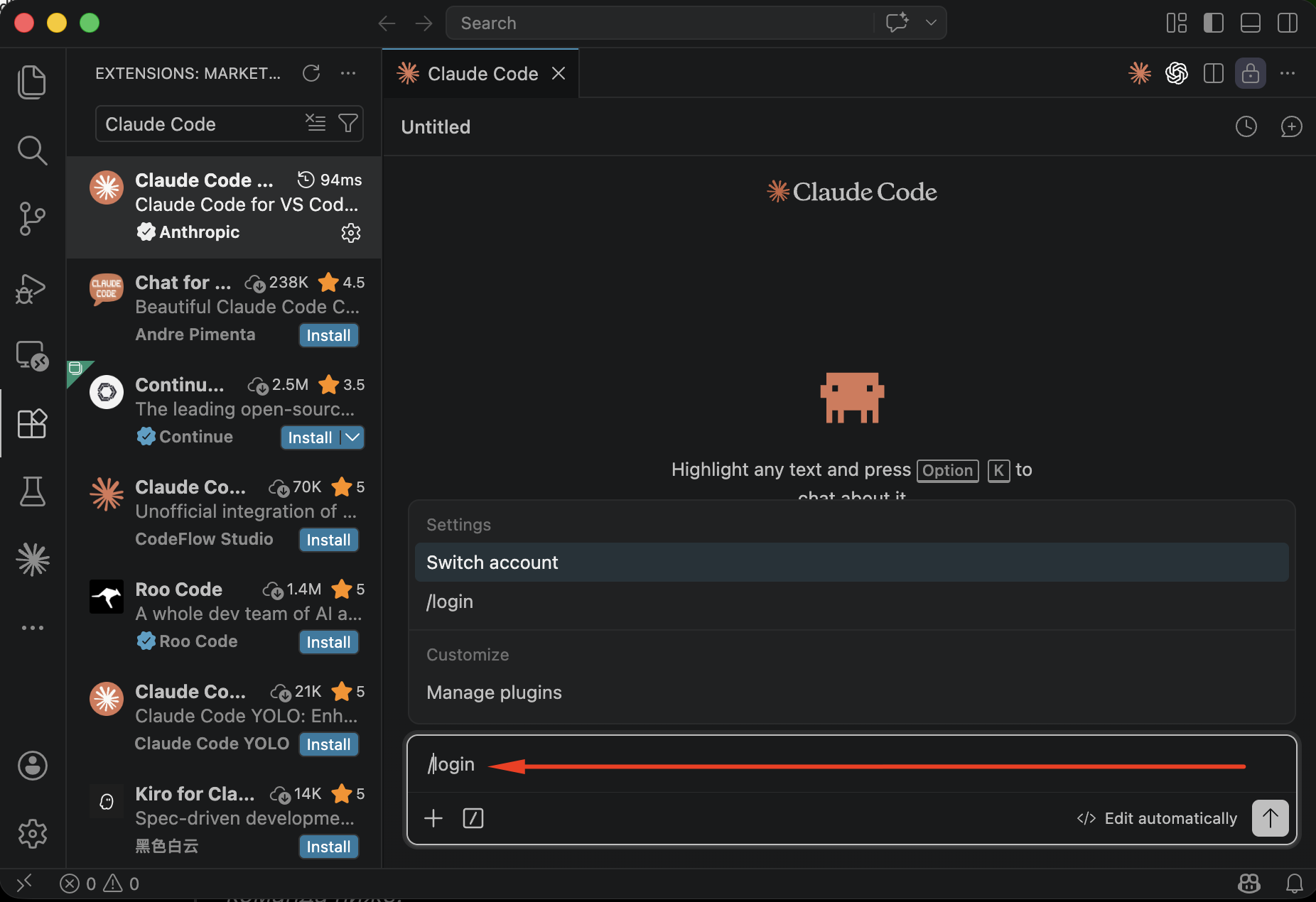
Откроется браузер → войди в аккаунт Anthropic → разреши доступ → вернись в VS Code. Авторизация одноразовая, дальше Claude Code будет помнить тебя.
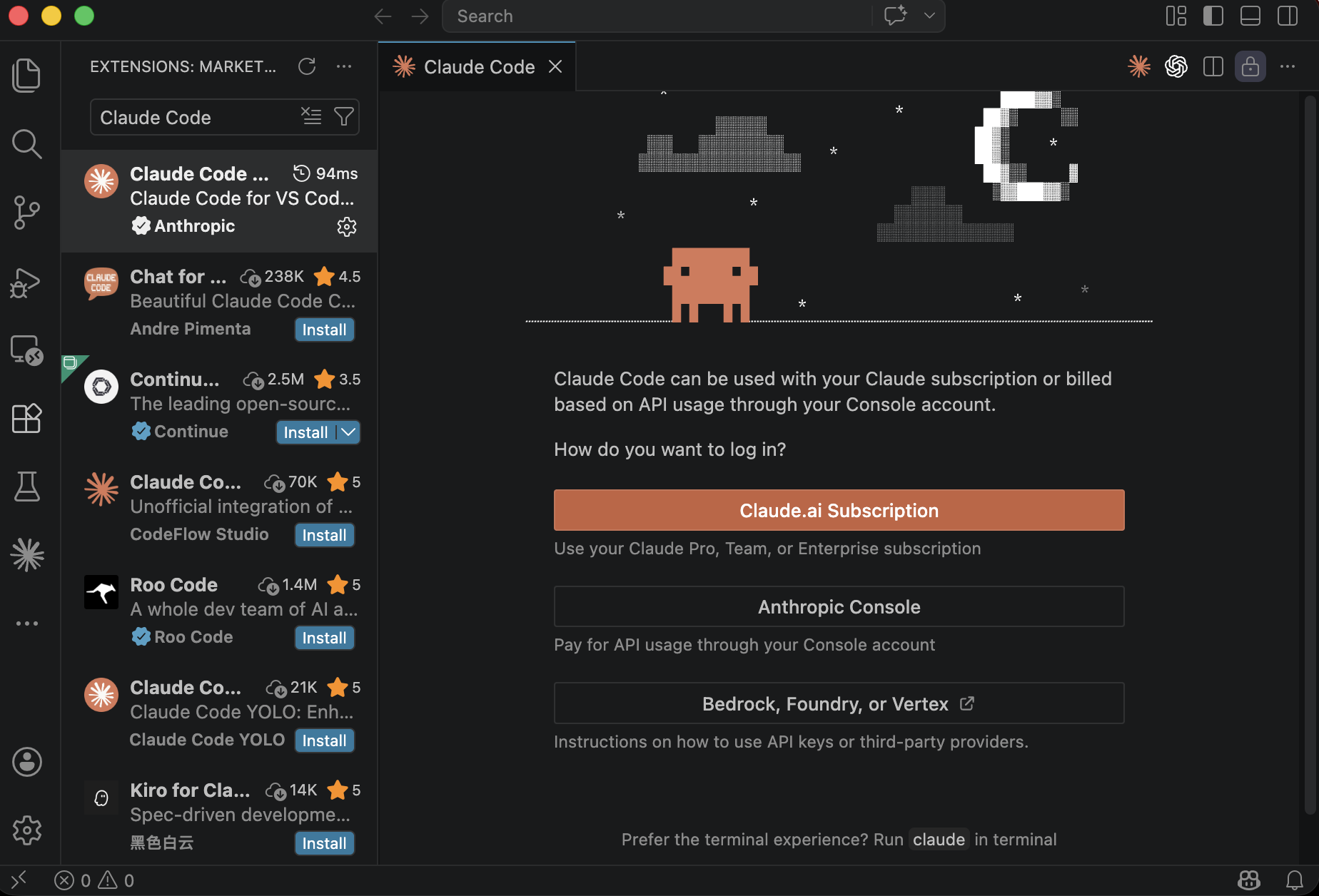
Шаг 5 — Начни работу
Открой папку с проектом через File → Open Folder. В панели Claude Code напиши задачу обычными словами — или открой встроенный терминал (Ctrl+\`) и запусти claude.
Вариант 2: Установка через Warp Terminal
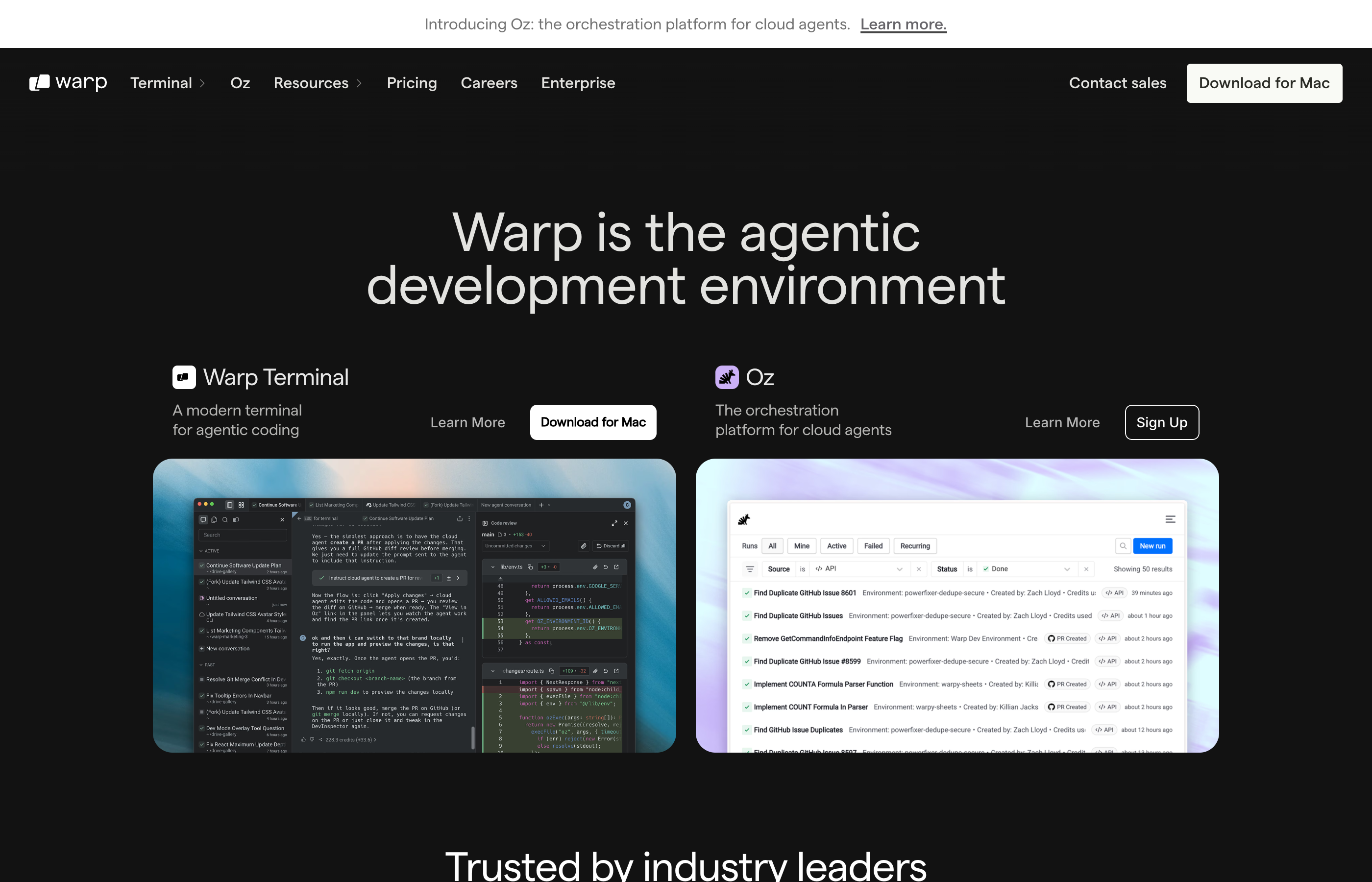
Warp — современный терминал с удобным интерфейсом. Хорошо подходит для создания проектов с нуля.
Warp доступен только на Mac и Linux. На Windows используй PowerShell — команда ниже.
Шаг 1 — Установи Warp
Скачай на warp.dev и установи.
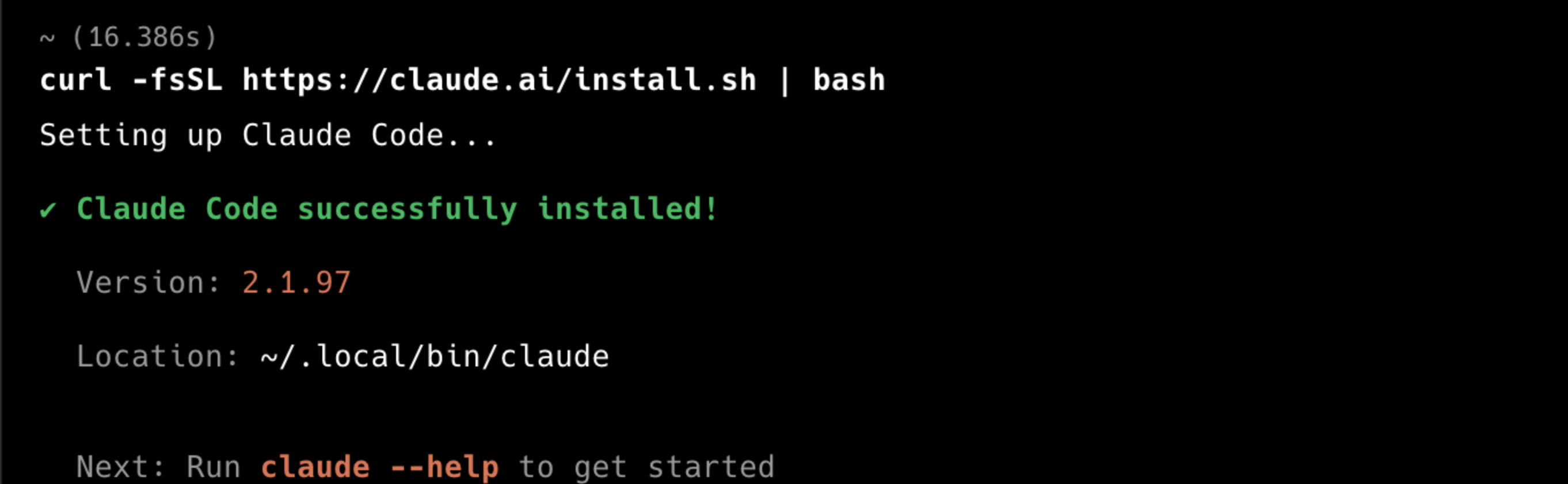
Шаг 2 — Установи Claude Code одной командой
Mac / Linux:
curl -fsSL https://claude.ai/install.sh | bashWindows PowerShell:
irm https://claude.ai/install.ps1 | iex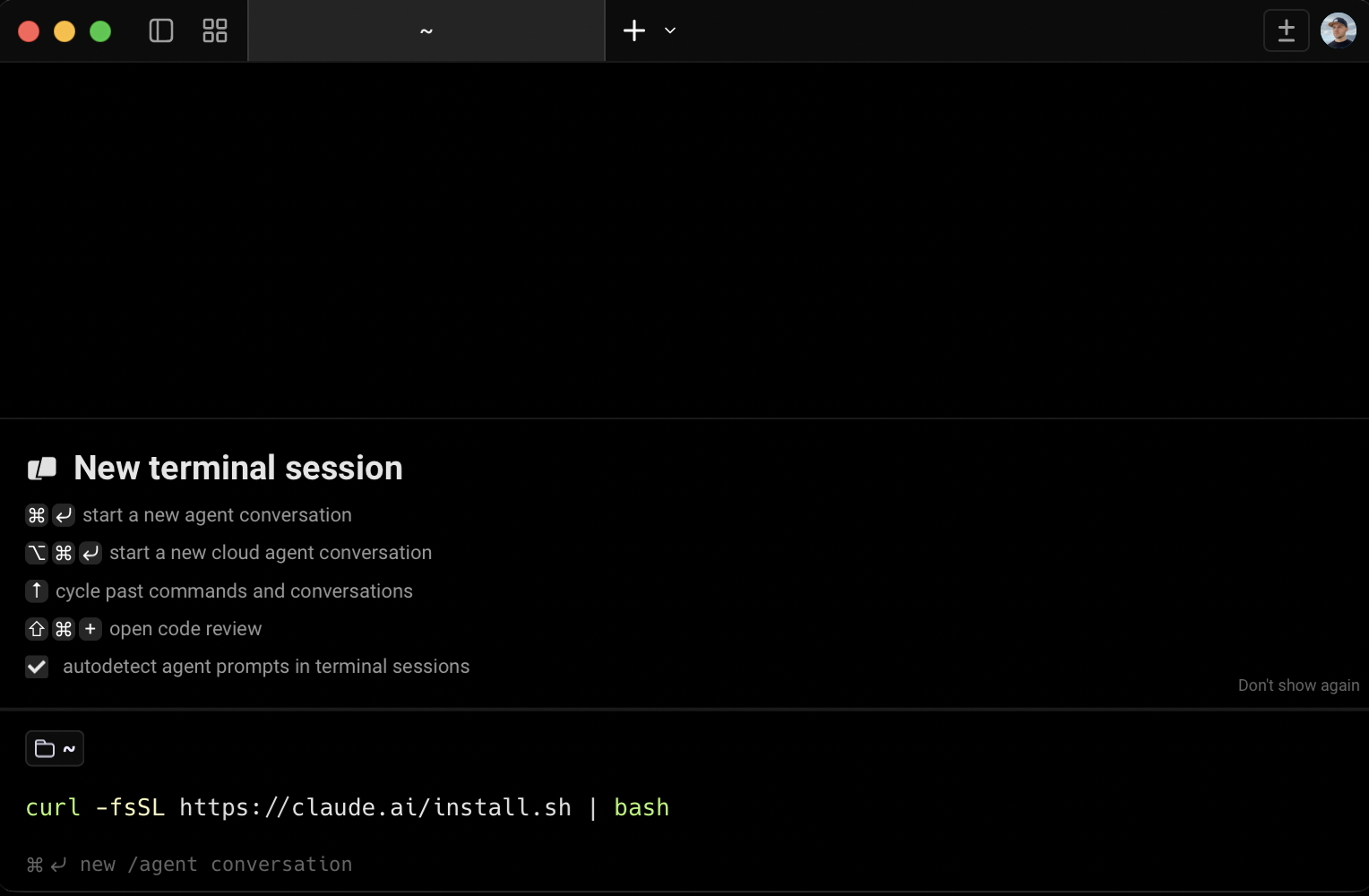
Установка занимает около минуты. В конце увидишь зелёное ✅ Installation complete! с версией и путём установки.
Шаг 3 — Запусти и авторизуйся
claudeПри первом запуске откроется браузер → войди в аккаунт Anthropic → вернись в терминал. Авторизация одноразовая. После запуска увидишь приветственное окно Claude Code с моделью и путём к проекту:
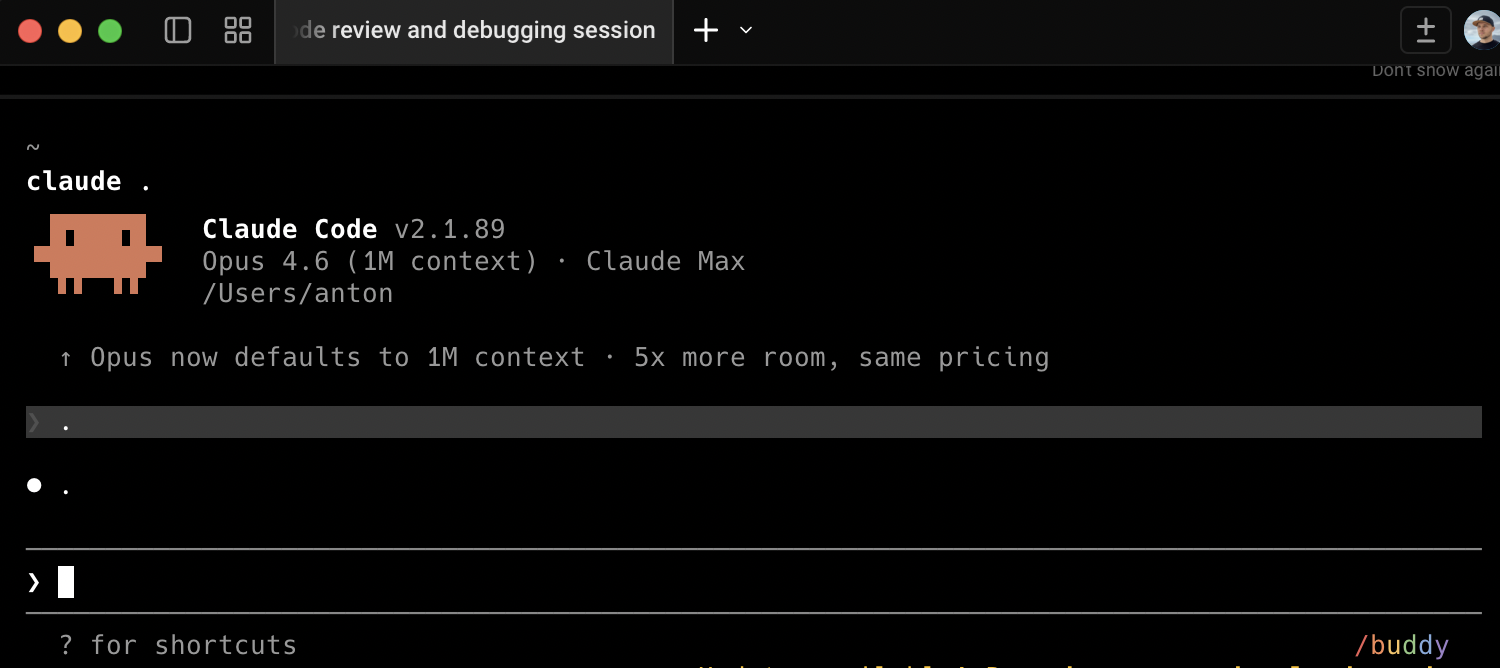
В WarpShift+Enterдля новой строки работает из коробки. Команда/terminal-setupне нужна — Claude Code сам скажет «No configuration needed». В других терминалах (например iTerm2) её надо запустить один раз.
Шаг 4 — Перейди в папку проекта и начни
cd ~/Desktop/мой-проект
claude
Вариант 3: Десктопное приложение (альтернатива)
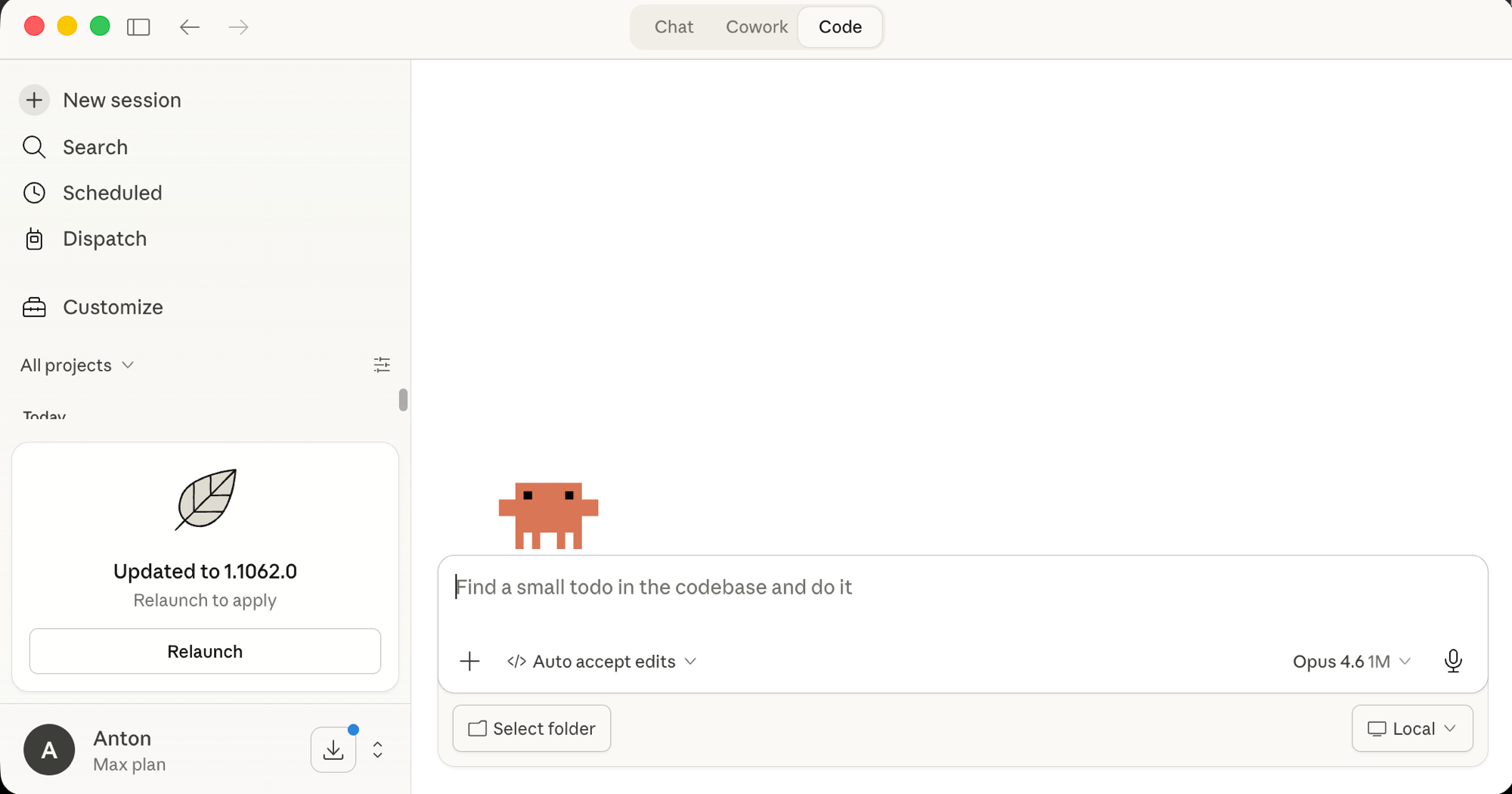
Anthropic выпустили нативное десктопное приложение Claude — это альтернатива для тех, кто не хочет ставить ни редактор кода, ни возиться с терминалом. Внутри одного окна — обычный чат с Claude, Cowork и Claude Code.
Я лично пользуюсь VS Code и Warp, поэтому Desktop тут как опция «вдруг подойдёт». Если ты совсем новичок и не хочешь устанавливать ничего лишнего — это самый простой путь.
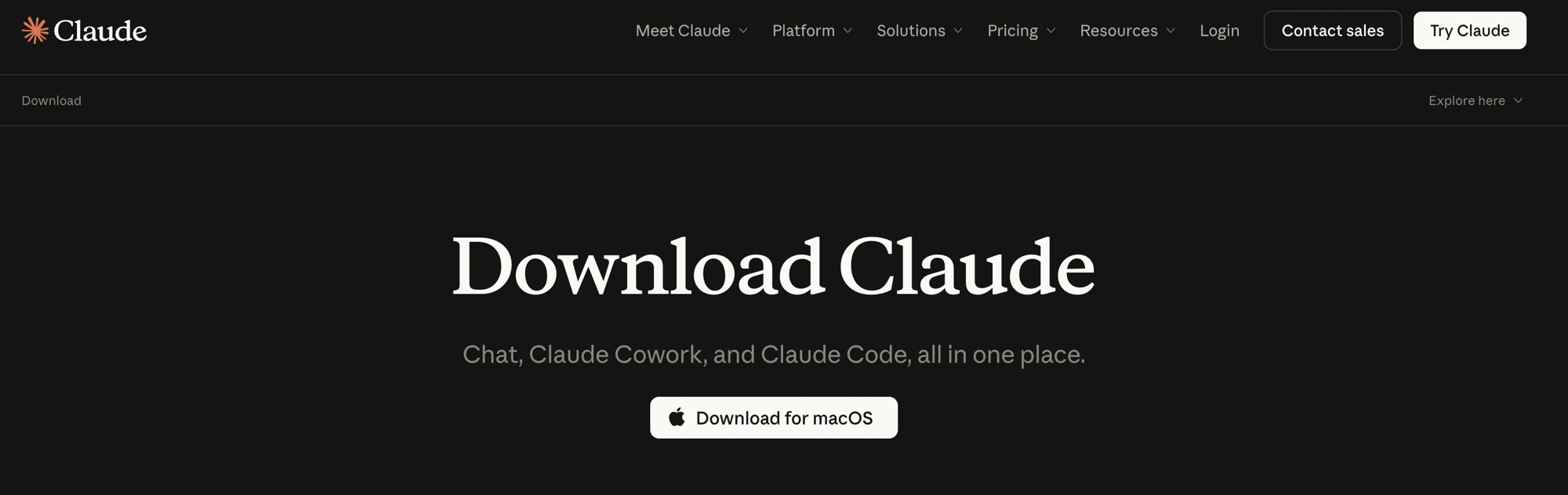
Шаг 1 — Скачай приложение
Открой claude.com/download и нажми кнопку загрузки для своей системы (macOS / Windows).
Шаг 2 — Установи и войди
Установи как обычное приложение. При первом запуске войди в свой аккаунт Anthropic.
Шаг 3 — Открой проект и начни
В приложении наверху переключись на вкладку Code, нажми Select folder внизу и выбери папку с проектом. Claude Code работает прямо внутри окна Claude — без терминала и расширений.
Первый запрос
Как только открыл Claude Code в папке — напиши:
что делает этот проект?Claude Code сам прочитает файлы и объяснит. Не нужно ничего копировать вручную.
Главные команды
| Команда | Что делает |
|---|---|
claude |
Запустить в текущей папке |
/help |
Список всех команд |
/clear |
Очистить историю (новая задача) |
Shift+Tab дважды |
Plan Mode — думает, не трогает файлы |
Ctrl+D или exit |
Выйти |
Как правильно писать запросы
Плохо: fix the bug
Хорошо: на странице входа после ввода неверного пароля появляется белый экран — исправь это
Claude Code всегда спрашивает подтверждение перед изменением файлов. Можно смело экспериментировать.
Команда claude не запускается — что делать?
Если в терминале пишет command not found — значит папка ~/.local/bin (куда установился Claude Code) не в твоём PATH. Выполни одну из команд:
Mac (zsh — стандартная оболочка):
echo 'export PATH="$HOME/.local/bin:$PATH"' >> ~/.zshrc && source ~/.zshrcLinux (bash):
echo 'export PATH="$HOME/.local/bin:$PATH"' >> ~/.bashrc && source ~/.bashrcИнсталлятор по умолчанию советует ~/.bashrc, но на современном Mac стандартная оболочка — zsh, поэтому используй ~/.zshrc.
Источники
Частые вопросы
Нужно ли уметь программировать?
Нет. Пиши задачи как обычный текст — Claude Code сам читает файлы и пишет код.
Сколько стоит Claude Code?
Anthropic Pro — $20/мес, включает Claude.ai и Claude Code. Max ($100+/мес) нужен только при упоре в лимиты.
VS Code, Warp или Desktop — что выбрать?
VS Code — если хочешь видеть изменения в коде визуально. Warp — если комфортнее в терминале. Desktop — самый простой путь без редакторов и терминалов.
Работает ли Claude Code на Windows?
Да, нативно. PowerShell или CMD, WSL не нужен. Заранее установи Git for Windows.
Это безопасно?
Да. Claude Code всегда спрашивает разрешение перед изменением файла или выполнением команды.
Читать дальше
Как настроить Claude Cowork: 7 шагов и готовые промпты
Структура .claude/: пять папок, которые делают Claude Code умнее
Remotion + Claude Code: как поставить скилл и сделать первый ролик
Skills по теме
Новые скиллы и гайды в TelegramПишу в канал, когда нахожу что-то стоящее или выходит новый материал.
Открыть канал