Как установить и настроить Obsidian: пошаговый гайд для начинающих (2026)
Пошаговый гайд для начинающих: как скачать, установить и настроить Obsidian с нуля — первое хранилище, русский язык, первая заметка, связи [[ ]] и граф связей. Со скриншотами, бесплатно, 2026.
 Антон · · 6 мин чтения
- Что это. Obsidian — бесплатная программа для заметок, которые лежат обычными файлами у тебя на диске и связываются в сеть («второй мозг»).
- Что получишь. За 10-15 минут: установленный Obsidian, первое хранилище с русским языком, первую заметку, связи `[[ ]]` и граф.
- Бесплатно. Личное использование — бесплатно; синхронизация есть и бесплатная (iCloud/Google Drive), не только платный Sync.
- Без программирования. Пишешь как в блокноте, форматирование — пятью символами Markdown.
В этом разборе
- Что такое Obsidian и почему это «второй мозг»
- Что мы сделаем за 10 минут
- Шаг 1. Скачать Obsidian под свою систему
- Шаг 2. Установить и запустить
- Шаг 3. Создать первое хранилище (vault)
- Шаг 4. Включить русский язык и выбрать тему
- Шаг 5. Создать первую заметку и освоить Markdown
- Шаг 6. Связать заметки через [[wikilinks]]
- Шаг 7. Посмотреть граф связей
- Obsidian на телефоне и бесплатная синхронизация
- Мой стартовый набор для новичка: плагины и одна важная настройка
- Как я использую Obsidian как второй мозг вместе с Claude Code
- Источники
Obsidian — бесплатная программа для заметок, которые лежат обычными файлами у тебя на диске и связываются между собой в единую сеть. Из этой сети получается «второй мозг»: место, куда ты складываешь всё, что не хочешь держать в голове, и всегда быстро находишь нужное.
Ниже — пошаговый разбор с нуля: скачать, установить, создать первое хранилище и сделать первую заметку. Ничего платить не нужно, программировать не нужно. Пройдёшь все шаги — за 10-15 минут получишь рабочую систему, а не просто установленное приложение.
Что такое Obsidian и почему это «второй мозг»
Obsidian — это редактор заметок, где каждая заметка — обычный текстовый файл (формат Markdown) в папке на твоём компьютере. Ты не привязан к чужому облаку: файлы твои, работают без интернета, их нельзя потерять вместе с чьим-то сервисом. Главная фишка — связи: одну заметку можно сослать на другую в два символа, и со временем набирается сеть знаний, по которой удобно ходить. Отсюда и «второй мозг» — ты разгружаешь голову, а структура помнит за тебя.
Программа бесплатна для личного использования. Есть платные надстройки — синхронизация Obsidian Sync (от $4/мес) и публикация Obsidian Publish (от $8/мес), — но они не обязательны: всё из этого гайда работает на бесплатной версии.
Что мы сделаем за 10 минут
Короткий план — в конце у тебя будет:
- установленный Obsidian под твою систему;
- первое хранилище (vault) с русским интерфейсом и нормальной темой;
- первая заметка и понимание базового Markdown;
- две связанные заметки и граф, который это показывает;
- Obsidian на телефоне с бесплатной синхронизацией;
- стартовый набор плагинов.
Шаг 1. Скачать Obsidian под свою систему
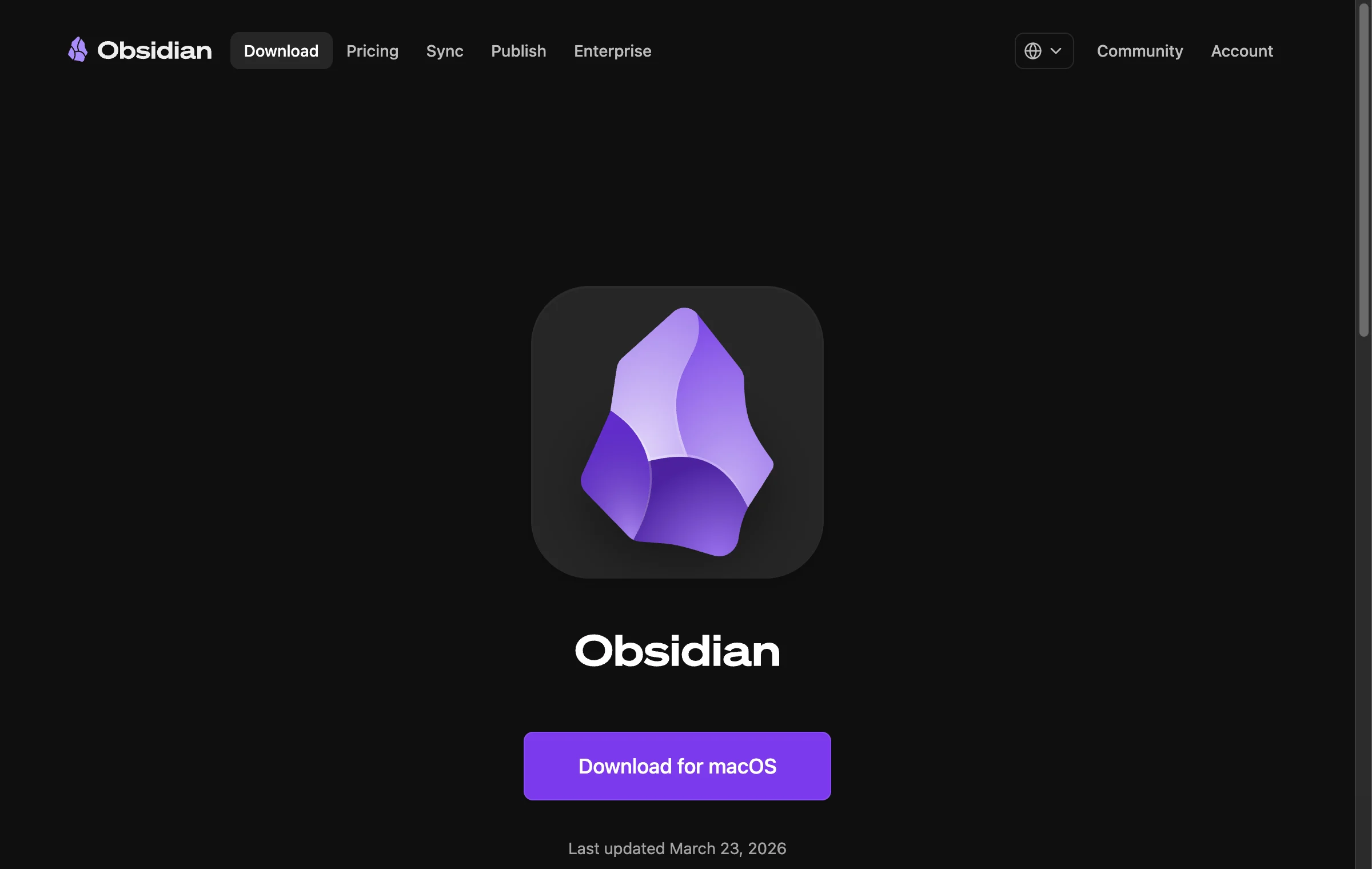
Иди на официальный сайт — obsidian.md/download. Большая фиолетовая кнопка сама определит твою систему и предложит нужную версию: на Windows будет «Download for Windows», на Mac — «Download for macOS». Качай только с официального сайта, не с агрегаторов.
Шаг 2. Установить и запустить
Установка стандартная:
- Windows: запусти скачанный
.exe. Если Windows покажет синее окно SmartScreen — нажми «Подробнее» → «Выполнить в любом случае» (файл с официального сайта, это норма). - macOS: открой
.dmgи перетащи иконку Obsidian в папку «Программы». При первом запуске Mac может предупредить, что приложение скачано из интернета — нажми правой кнопкой по иконке → «Открыть», потом «Открыть» ещё раз.
Запусти Obsidian — при первом старте он спросит, какое хранилище открыть. Это следующий шаг.
Шаг 3. Создать первое хранилище (vault)
Хранилище (vault) — это просто папка, в которой Obsidian хранит все твои заметки. Можно завести сколько угодно хранилищ под разные темы. Для старта хватит одного.
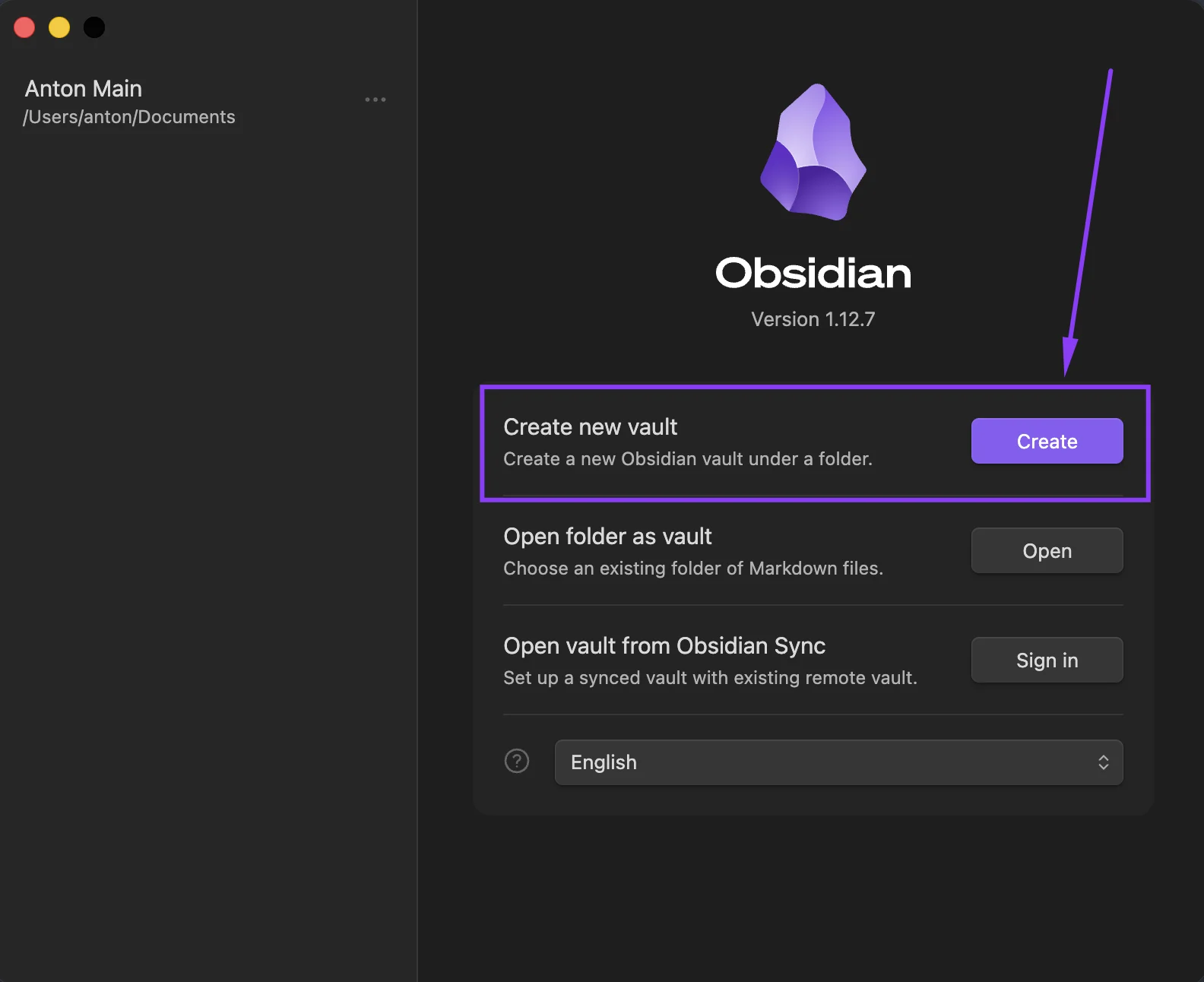
В стартовом окне нажми «Create new vault», задай имя (например, «Мозг» или «Notes»), выбери, где на диске создать папку, и нажми «Create». Всё — пустое хранилище готово.
Шаг 4. Включить русский язык и выбрать тему
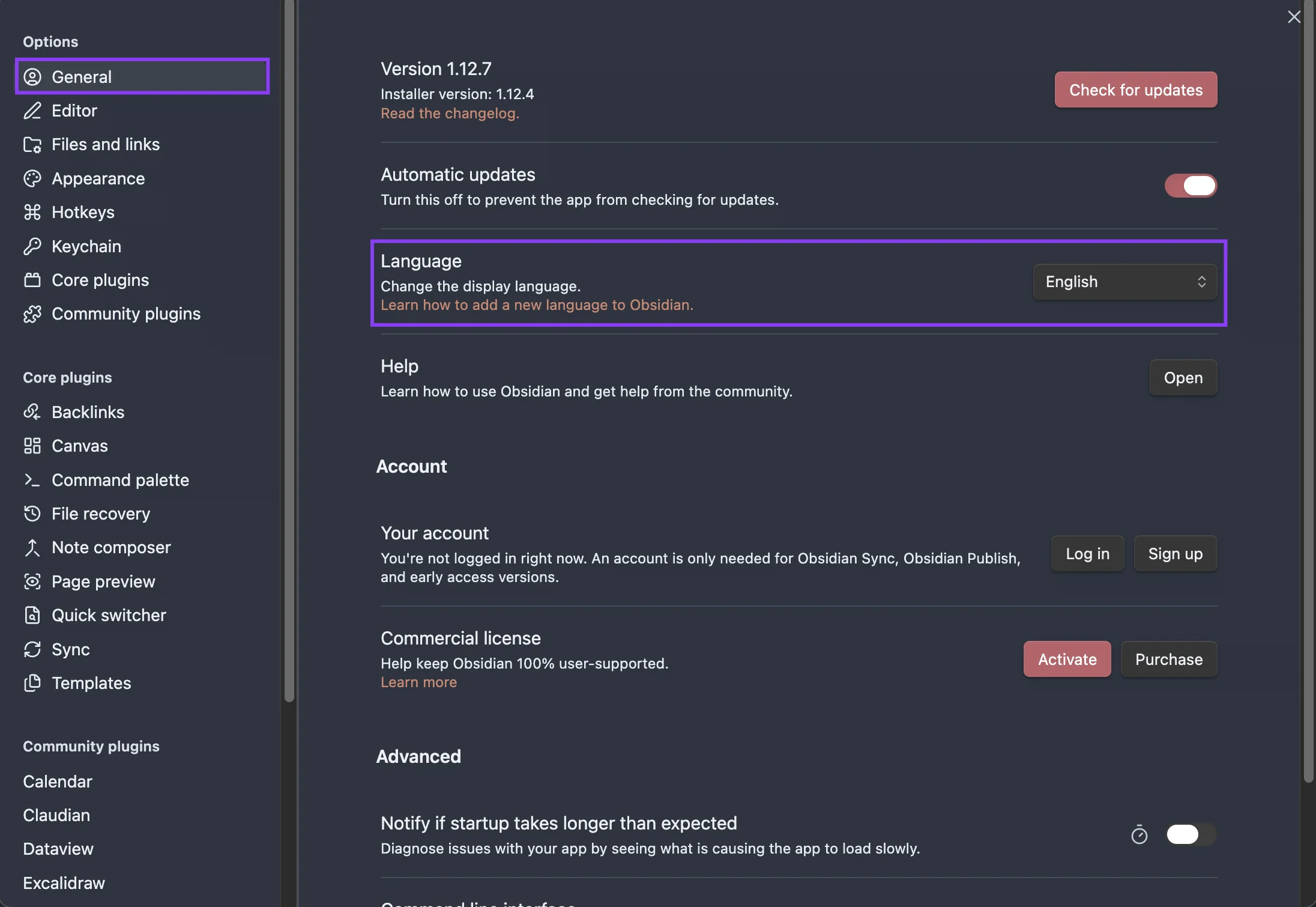
Открой настройки — иконка шестерёнки внизу слева (или Ctrl/Cmd + ,).
- Русский язык: раздел «General» → пункт «Language» → выбери «Русский».
- Тема оформления: раздел «Appearance» (Внешний вид) → «Base color scheme» (основная цветовая схема — светлая/тёмная) и «Themes» → «Manage» — там сотни бесплатных тем сообщества. Популярные для старта: Minimal, Things.
Шаг 5. Создать первую заметку и освоить Markdown
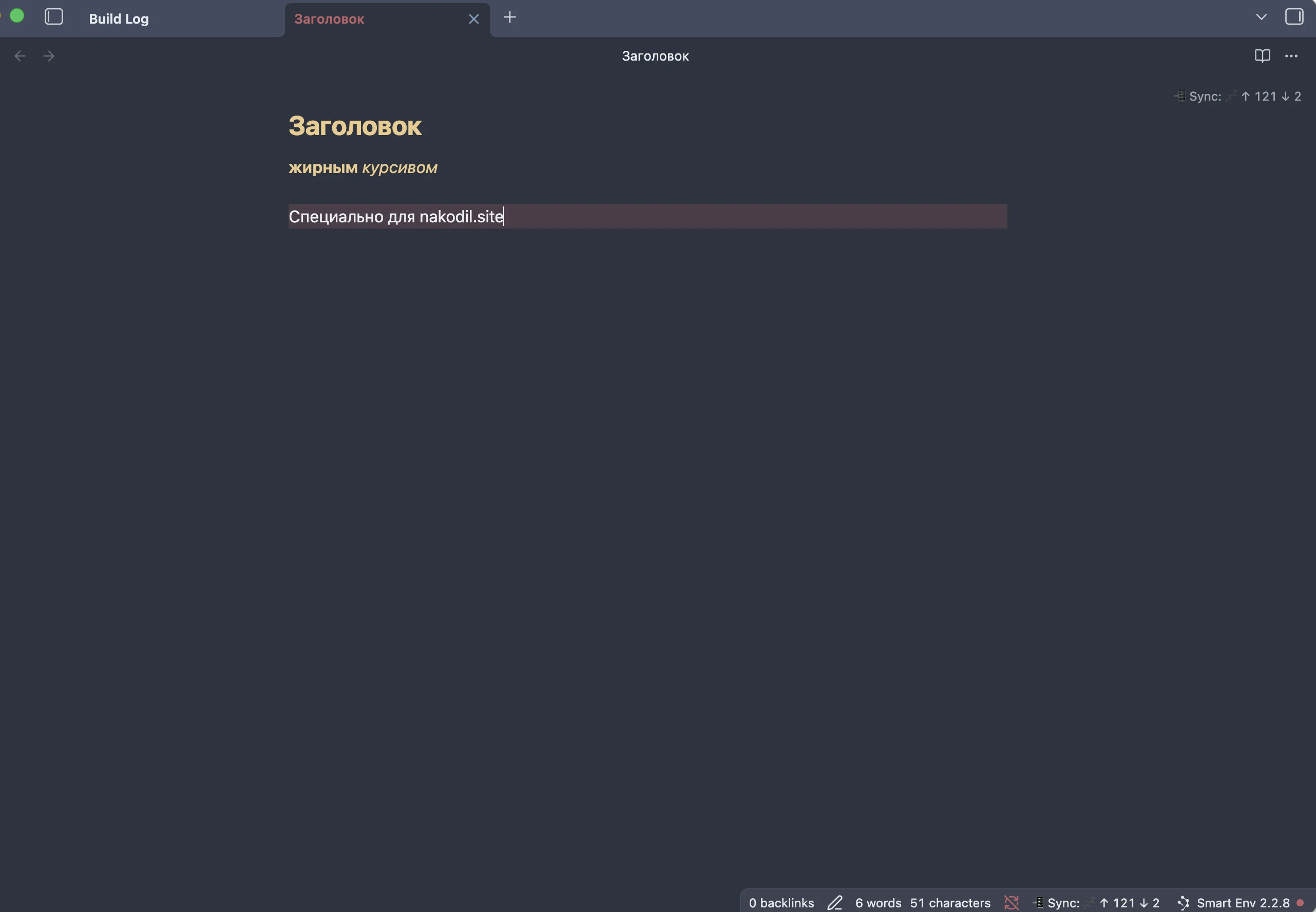
Нажми Ctrl/Cmd + N — создастся новая заметка. Пиши как в обычном блокноте, а форматирование добавляется простыми символами (это и есть Markdown):
# Заголовок— большой заголовок (больше решёток — меньше заголовок:##,###);**жирный**— жирный,*курсив*— курсив;- пункт— маркированный список;[ ] задача— чекбокс.
Учить Markdown отдельно не нужно — хватит этих пяти символов, остальное подхватишь по ходу.
Шаг 6. Связать заметки через [[wikilinks]]
Это главное, чем Obsidian отличается от обычного блокнота. Поставь в тексте два символа [[ — выпадет список твоих заметок. Выбери любую (или впиши новое имя) — получится ссылка. Кликнув по ней, ты перейдёшь в связанную заметку, а если её ещё нет — Obsidian создаст её.
Так заметки перестают быть свалкой и превращаются в сеть: «Проект X» ссылается на «Встречу 5 июля», та — на «Идею Y». Через месяц это уже твоя карта знаний, а не папка с файлами.
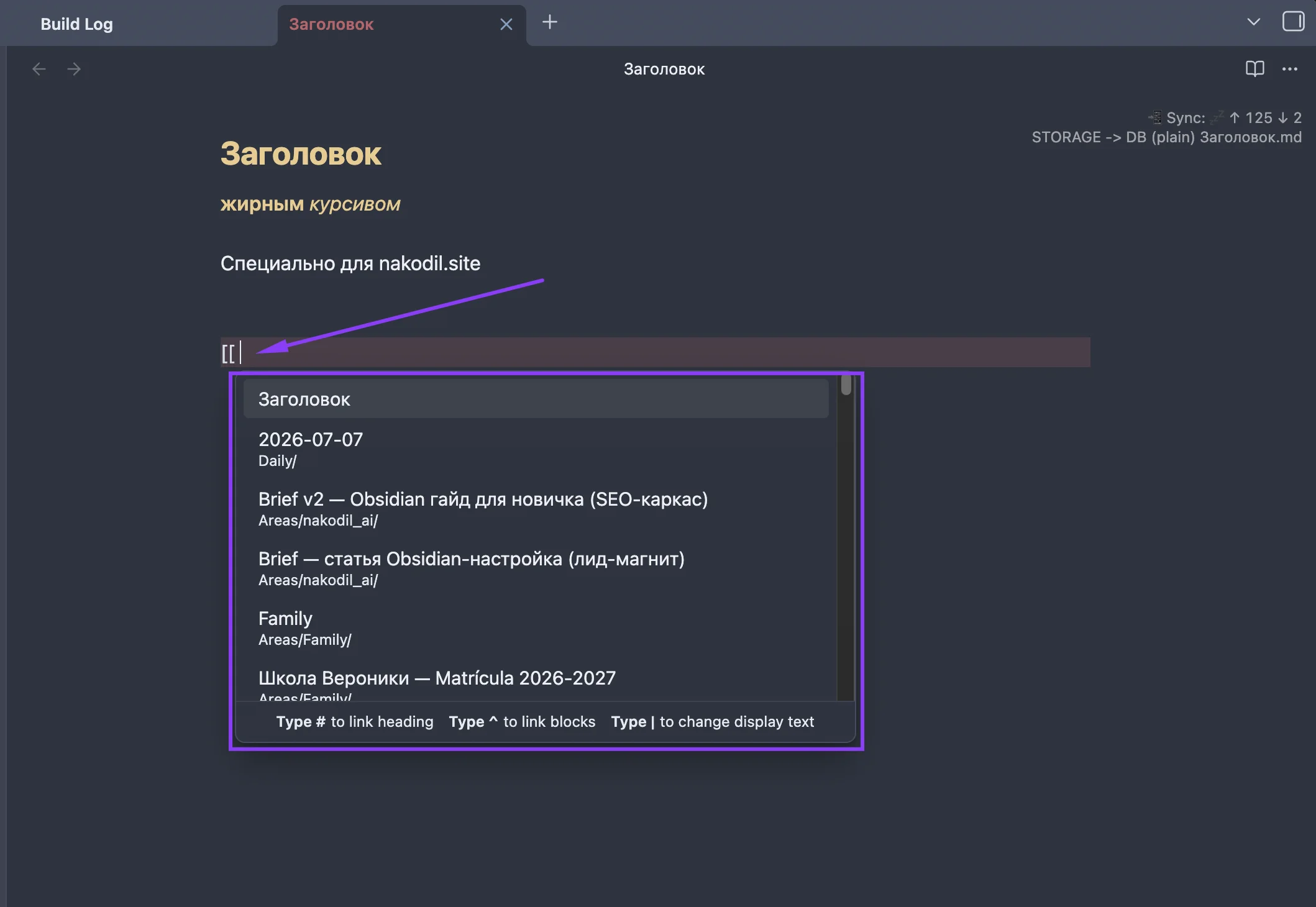
[[ — Obsidian предлагает заметки для связи. Две скобки = одна связь.Шаг 7. Посмотреть граф связей
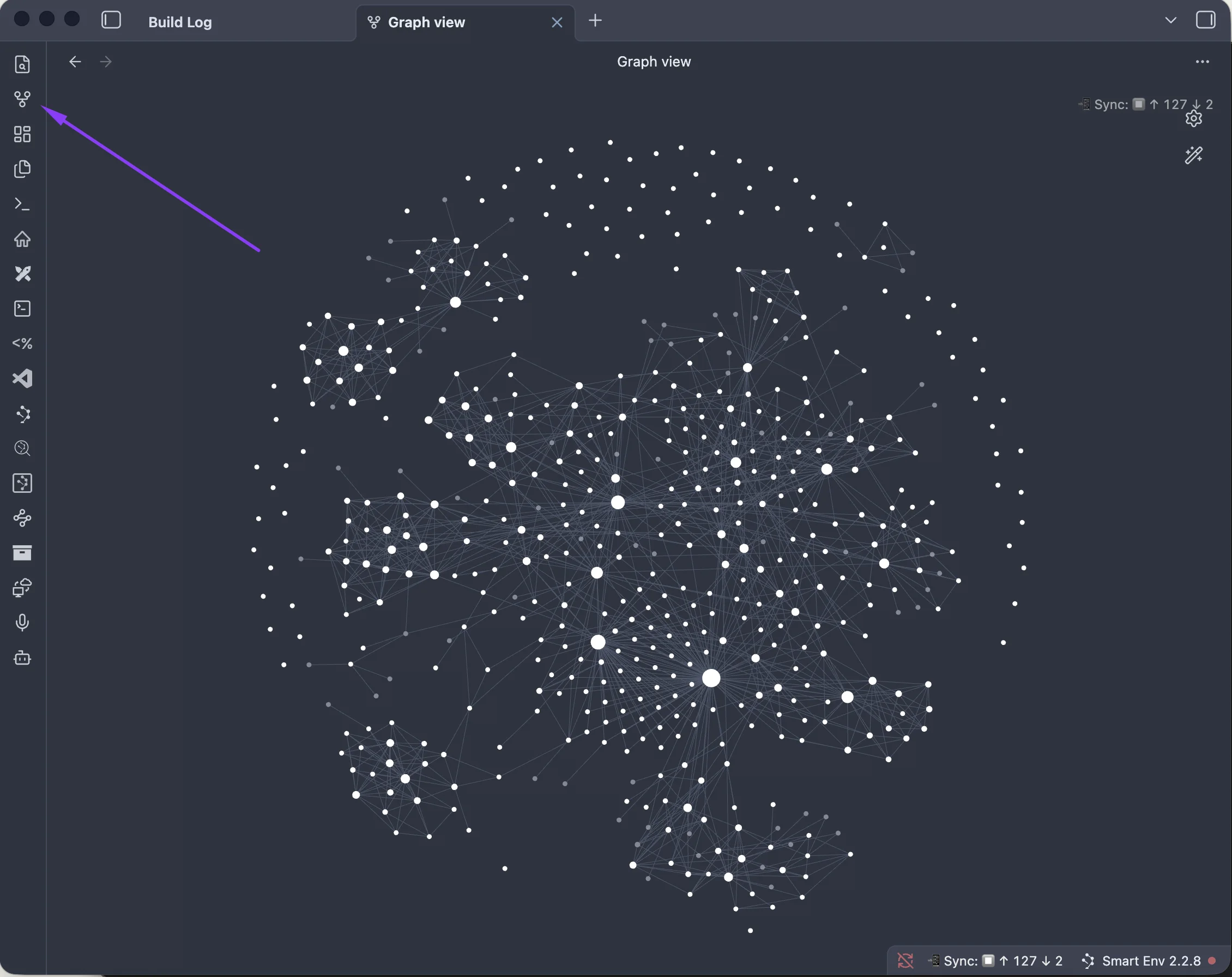
Нажми Ctrl/Cmd + G (или иконку графа на боковой панели) — Obsidian покажет все заметки точками, а связи между ними — линиями. На старте это две-три точки, но по мере наполнения он показывает, что с чем связано и где заметки лежат особняком. Полезно не как «красиво», а чтобы увидеть пробелы в своей базе.
Obsidian на телефоне и бесплатная синхронизация
Мобильное приложение бесплатное — ставь из App Store или Google Play, интерфейс тот же. Вопрос один: как подружить телефон и компьютер, чтобы заметки были везде одинаковые.
Официальный путь — Obsidian Sync ($4/мес): включил и забыл, работает надёжно. Но есть и бесплатные варианты — вот рабочие:
- iCloud (Mac + iPhone/iPad) — при создании хранилища положи его в iCloud Drive, и синхронизация «из коробки».
- Google Drive / OneDrive (Windows + Android) — держи папку хранилища внутри синхронизируемой облачной папки.
- Плагин Remotely Save — бесплатная синхронизация через твоё облако (S3, Dropbox и др.).
Одно правило: не синхронизируй одно хранилище двумя способами сразу (например, iCloud и Sync) — получишь конфликты файлов. Выбери один путь.
Мой стартовый набор для новичка: плагины и одна важная настройка
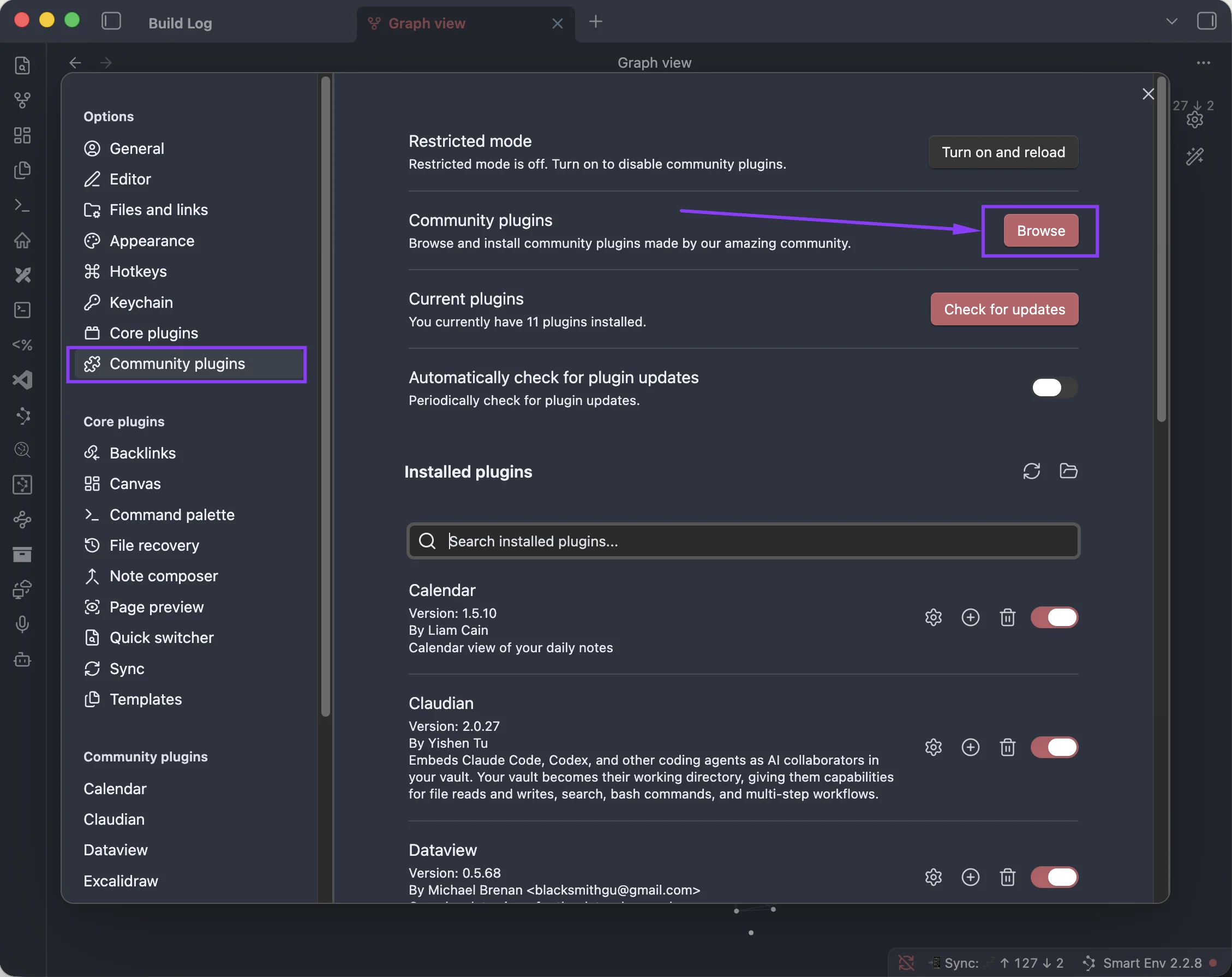
Плагины сообщества расширяют Obsidian. Чтобы их ставить: Настройки → «Community plugins» → «Turn on community plugins» (отключит ограниченный режим) → «Browse» → находишь плагин → «Install» → «Enable». С чего я советую начать новичку:
- Daily Notes (встроенный) — заметка на каждый день одной кнопкой. Лучшая привычка для старта.
- Templates (встроенный) — шаблоны заметок, чтобы не заполнять одно и то же руками.
- Calendar — календарь сбоку, кликом открываешь заметку нужного дня.
И одна настройка, которая реально мешает, если её не тронуть. По умолчанию все картинки, которые ты вставляешь, сыплются в корень хранилища и засоряют его. Зайди в «Files & Links» → «Default location for new attachments» и укажи отдельную папку (например, attachments/) — дальше вложения будут падать туда, а не мешаться под ногами.
Как я использую Obsidian как второй мозг вместе с Claude Code
Хранилище Obsidian — это просто папка с текстовыми файлами, а значит, её может читать не только ты. Я открываю Claude Code прямо в корне своего хранилища — и он видит всю мою базу знаний: находит нужные заметки, связывает их, помогает писать и наводить порядок. Obsidian хранит контекст, Claude Code с ним работает. Как устроить, чтобы агент понимал структуру папок, я разбирал в гайде про структуру .claude/.
Главное на старте — не копировать чужую схему папок из видео, а завести логику, понятную тебе. Понятную тебе — поймёт и Claude Code.
Источники
- obsidian.md/download — официальная загрузка (Windows, macOS, Linux, iOS, Android)
- obsidian.md/pricing — бесплатная версия, Sync и Publish
- help.obsidian.md — официальная документация Obsidian
Частые вопросы
Obsidian бесплатный?
Да, для личного использования полностью бесплатный. Платные — только необязательные надстройки: синхронизация Sync (от $4/мес) и публикация Publish (от $8/мес).
Нужно ли учить Markdown, чтобы пользоваться Obsidian?
Нет. Хватит пяти символов: # для заголовка, ** для жирного, * для курсива, - для списка. Остальное подхватишь по ходу.
Мои заметки в безопасности?
Да. Заметки хранятся обычными текстовыми файлами на твоём компьютере и работают без интернета — они не привязаны к чужому серверу и не пропадут вместе с сервисом.
Как синхронизировать телефон и компьютер бесплатно?
Через iCloud (Mac + iPhone), Google Drive или OneDrive (Windows + Android), либо плагин Remotely Save. Платный Obsidian Sync не обязателен.
Нужен ли интернет для работы?
Нет. Obsidian работает офлайн. Интернет нужен только для синхронизации между устройствами и установки плагинов.
Как перенести заметки из другой программы?
Obsidian открывает любую папку с текстовыми файлами. Экспортируй заметки в Markdown или txt и положи их в папку хранилища.
Читать дальше
Подбор запросов для одного сайта: что можно проверить бесплатно до покупки SEO-сервиса
Auto Mode в Claude Code: как перестать подтверждать каждый шаг и не сломать проект
Claude Code без терминала: гайд по desktop-приложению (2026)